
ZeroPortal – Schnellstart
Diese Anleitung führt in etwa 30 Minuten durch die Installation eines einzelnen ZeroPortal-Servers: Datenbank, Portal, Konfigurationsassistent, erste Anmeldung im Browser. Jeder Schritt ist mit einem Bildschirmfoto belegt. Alles Weitere steht in zwei anderen Dokumenten: Der Quick-Admin-Guide bindet den ersten Arbeitsplatz an und verteilt die ersten Anwendungen, das Administrationshandbuch beschreibt Hintergründe, Berechtigungen, Betrieb und Hochverfügbarkeit.
1. Voraussetzungen
| Was | Anforderung |
|---|---|
| Server | Windows Server (64 Bit), lokale Administratorrechte. Domänenmitglied für die Anmeldung mit dem Windows-Konto; ohne Domäne siehe Kasten in Schritt 3 des Assistenten |
| Datenbank | MariaDB 11.8 oder 12.3, beides Long-Term-Support-Reihen. Installer von mariadb.org (Windows, x64) |
| Portal | ZeroPortal-<Version>.msi von https://zeroportal.de/download |
| .NET | Nichts zu installieren. Das Portal-Paket bringt die Laufzeit mit |
| Administratoren | Eine AD-Gruppe, deren Mitglieder das Portal verwalten, z. B. Firma\ZeroAdmins |
| Netzwerk | Ein HTTPS-Port für das Portal, Vorgabe 8080. Der Assistent öffnet die Windows-Firewall |
Die Reihenfolge ist fest: erst MariaDB, dann das Portal-MSI, dann der Assistent. Das Setup prüft die installierte MariaDB und warnt, wenn sie fehlt oder älter als 11.8 ist.
2. MariaDB installieren
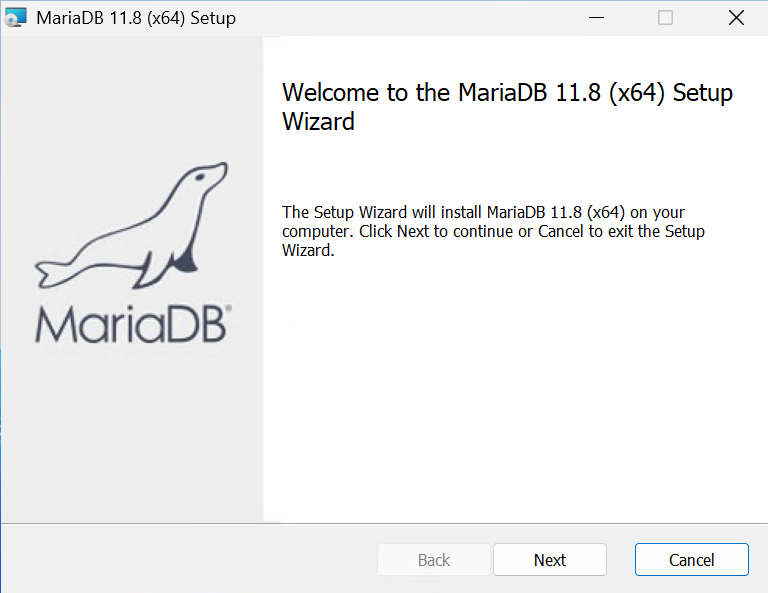
Installer starten und auf der Begrüßungsseite Next wählen.
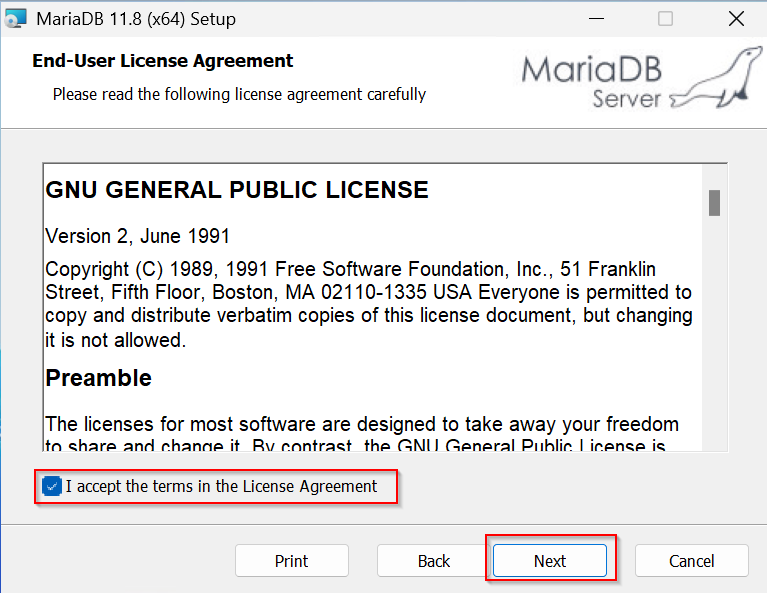
Lizenz (GPL v2) akzeptieren.
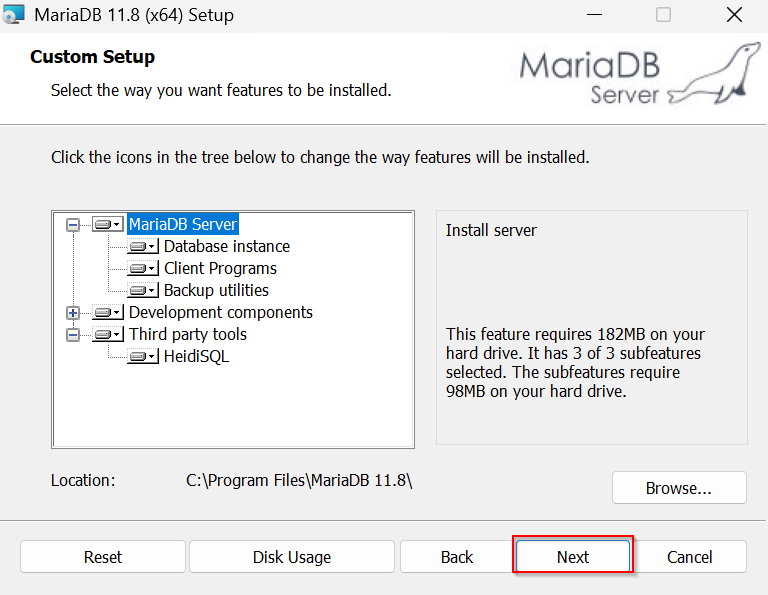
Funktionsauswahl und Installationsordner bei der Vorgabe belassen. ZeroPortal findet die
Konfigurationsdatei my.ini später nur im Ordner data neben bin, so wie der Installer
es anlegt.
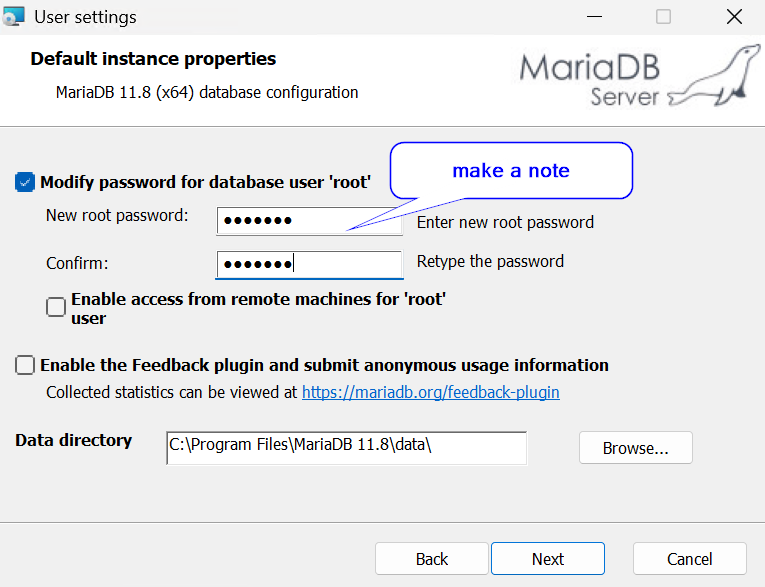
Passwort für root setzen und notieren. Der Assistent braucht es einmalig, um Datenbank und Benutzer anzulegen. Enable access from remote machines bleibt aus, das Datenverzeichnis bleibt bei der Vorgabe.
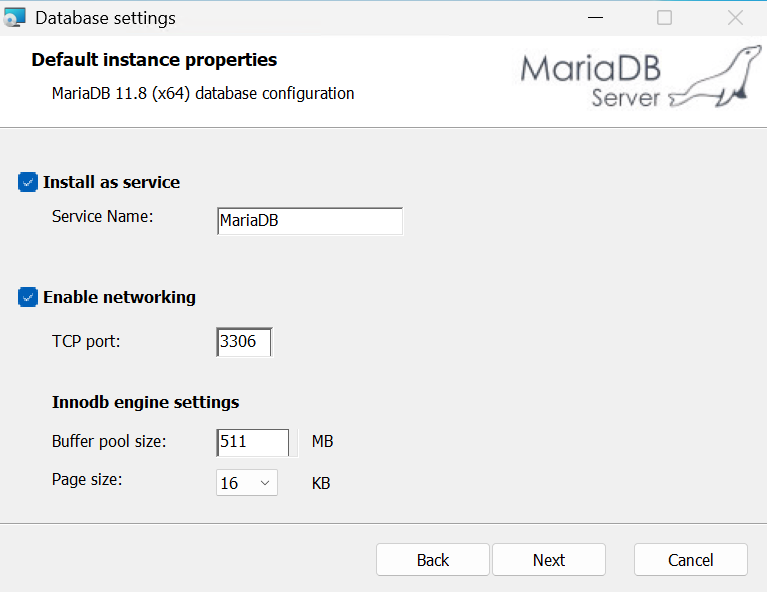
Als Dienst installieren (Name MariaDB), Netzwerk auf Port 3306 eingeschaltet lassen.
Die InnoDB-Vorgaben reichen für den Start.
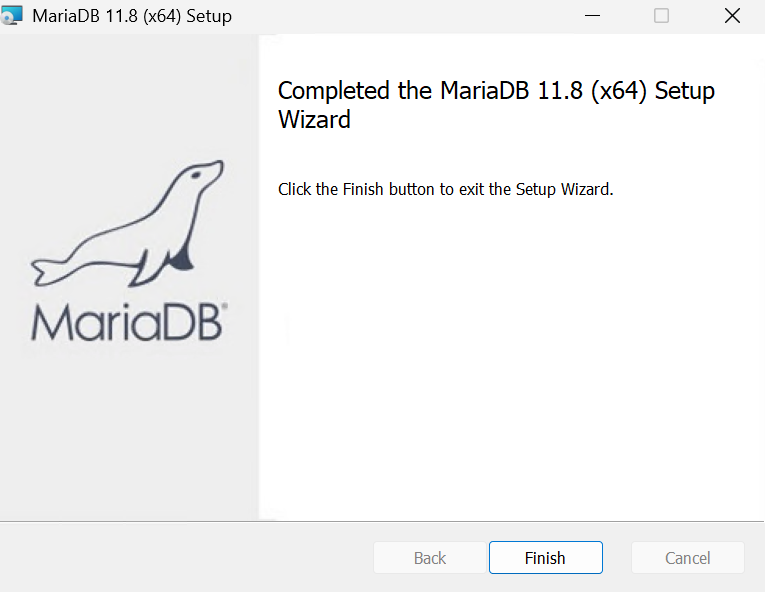
Zusammenfassung mit Install bestätigen und den Assistenten mit Finish schließen. Der Dienst läuft danach.
3. ZeroPortal installieren
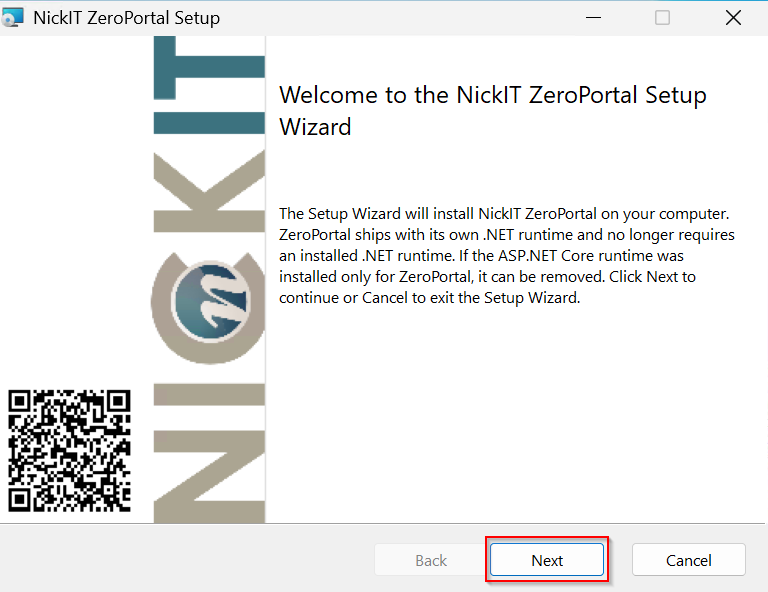
Das MSI von https://zeroportal.de/download laden und starten. Die Begrüßungsseite weist darauf hin, dass keine .NET-Laufzeit mehr nötig ist.
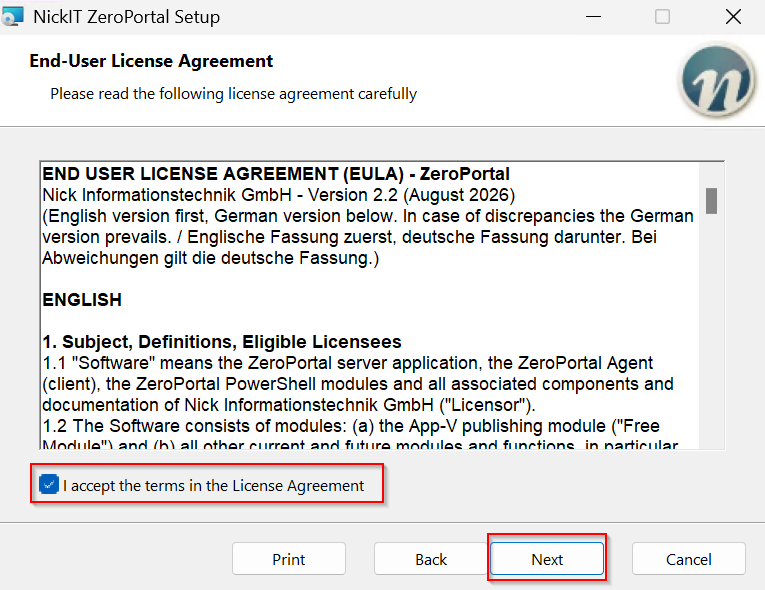
Lizenzvereinbarung lesen und akzeptieren.
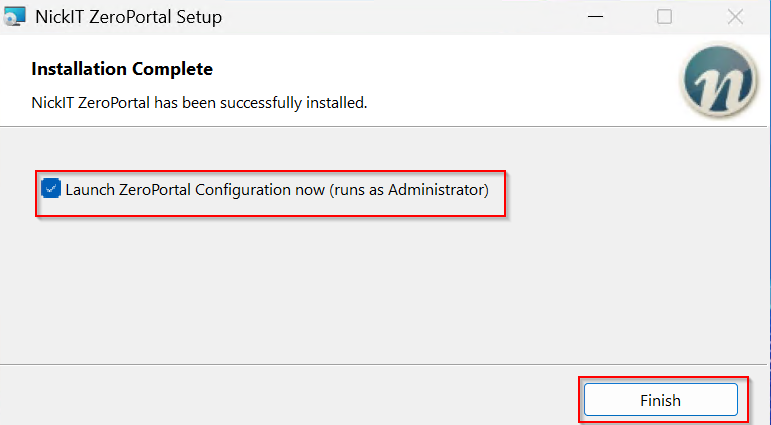
Auf der letzten Seite bleibt Launch ZeroPortal Configuration now gesetzt. Der
Assistent läuft als Administrator, weil er nach C:\Program Files\ZeroPortal schreibt,
den Dienst einrichtet, die Firewall öffnet und das Zertifikat importiert.
Später starten Sie den Assistenten über C:\Program Files\ZeroPortal\ZeroPortalConfigTool.ps1
(als Administrator) erneut, etwa nach einem Portal-Update oder für eine Änderung.
4. Der Konfigurationsassistent
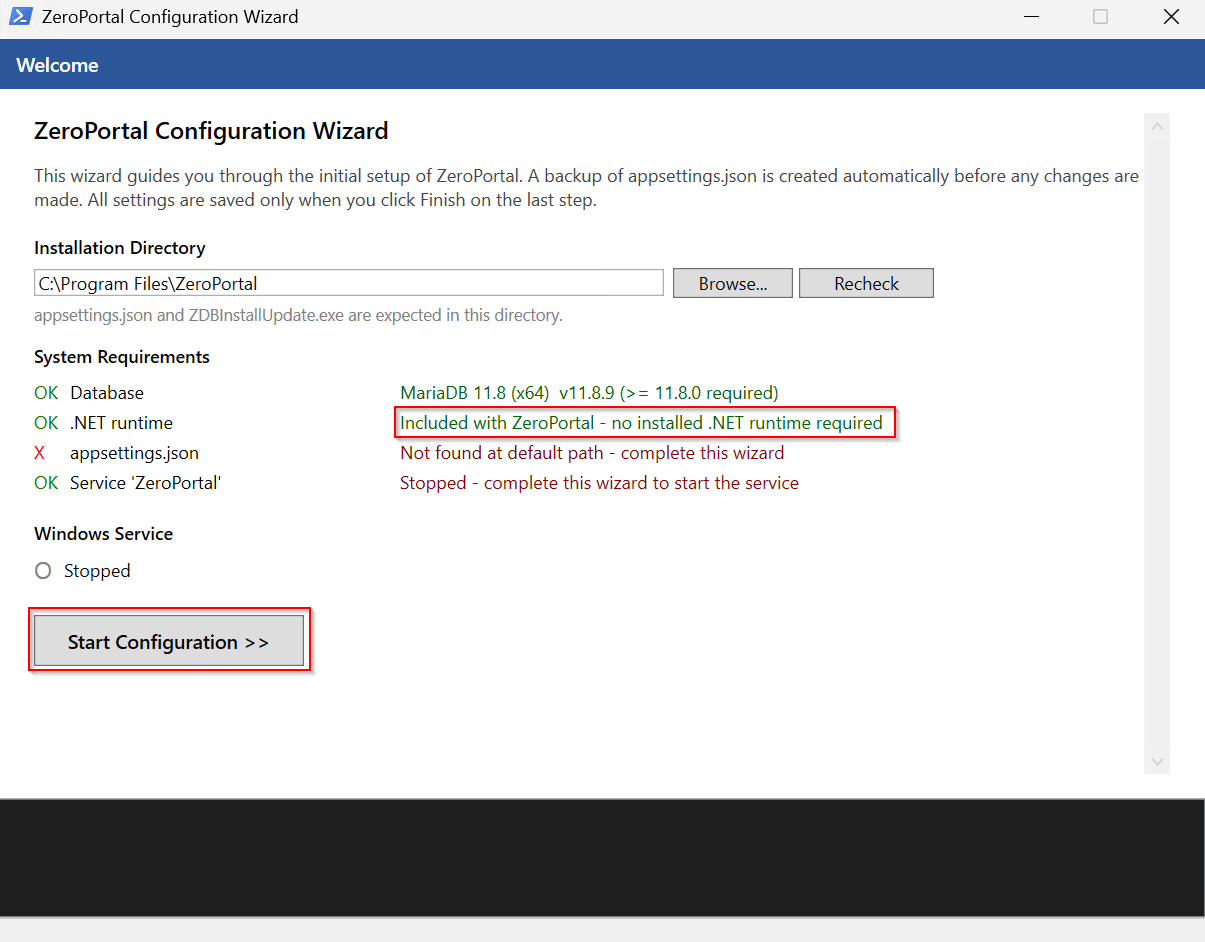
Die Startseite prüft die Voraussetzungen. Database und .NET runtime müssen OK sein.
Dass appsettings.json fehlt und der Dienst gestoppt ist, gehört bei der Erstinstallation
dazu, beides erledigt der Assistent. Mit Start Configuration geht es los.
Schritt 1: Zertifikat
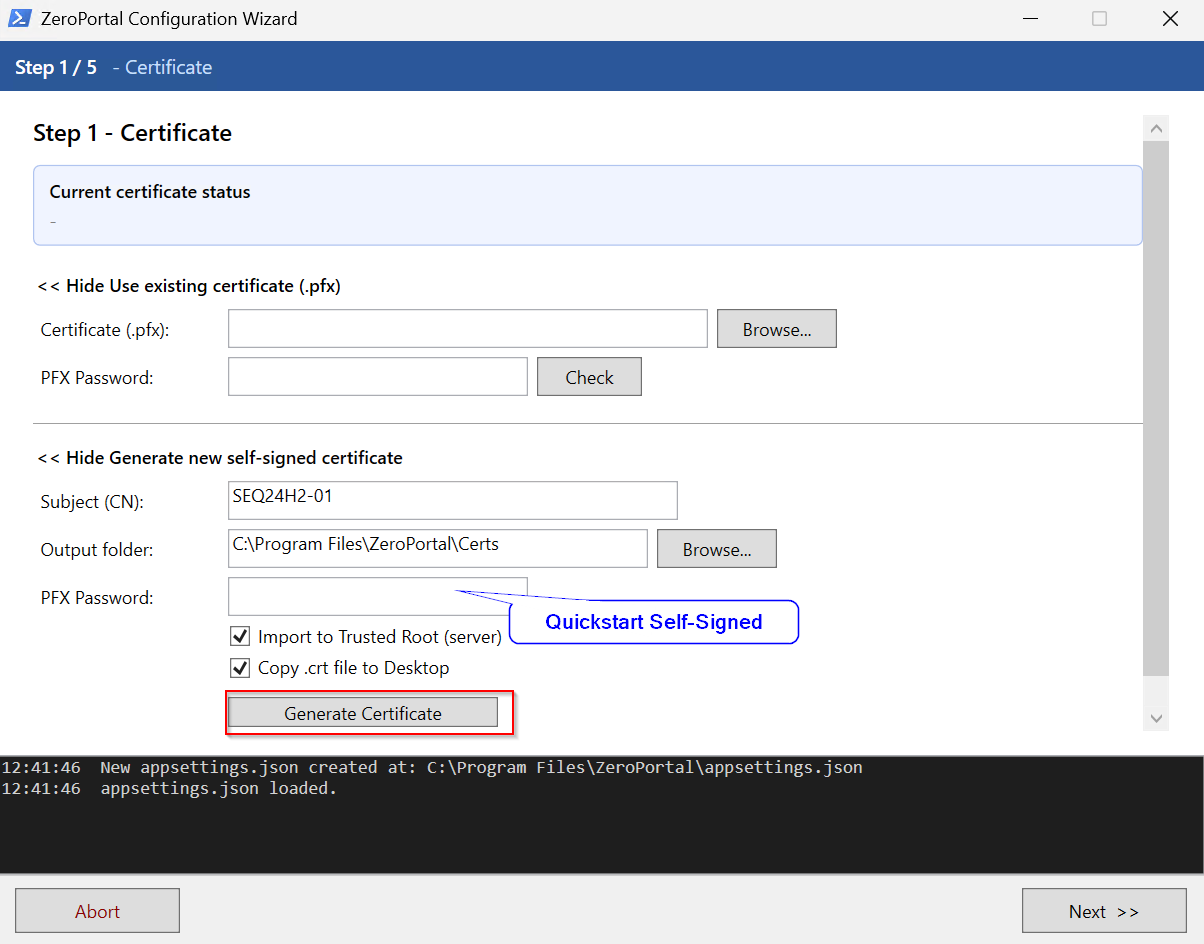
Das Portal spricht ausschließlich HTTPS. Entweder eine vorhandene PFX-Datei importieren oder ein selbstsigniertes Zertifikat erzeugen. Für den Schnellstart reicht das selbstsignierte: Subject ist der Servername, das PFX-Passwort frei wählen (es wird verschlüsselt gespeichert, Sie brauchen es nicht mehr). Import to Trusted Root macht das Zertifikat auf dem Server vertrauenswürdig, Copy .crt file to Desktop liefert die Datei, die Sie an die Clients verteilen (Quick-Admin-Guide, Kapitel 3). Generate Certificate wählen.
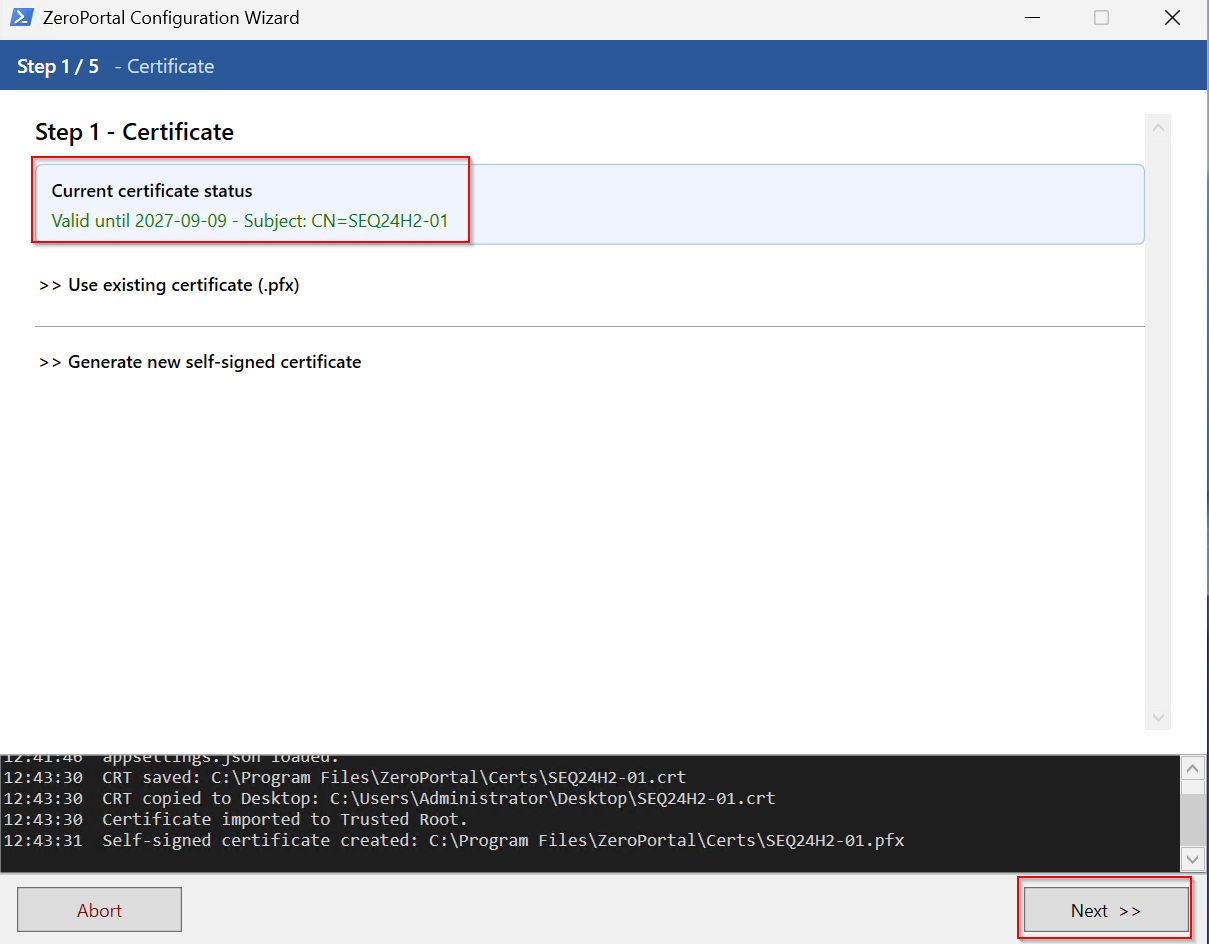
Die Statuszeile zeigt danach Gültigkeit und Subject. Weiter mit Next.
Für den Produktivbetrieb später ein Zertifikat der eigenen PKI einspielen, das alle Clients kennen.
Schritt 2: Grundkonfiguration
- Endpoint: Die URL, unter der das Portal erreichbar ist. In einer Domäne den
vollständigen Namen verwenden, z. B.
https://zeroportal.firma.local:8080. Der Port ist frei wählbar. Open Windows Firewall for inbound traffic bleibt gesetzt. - Database Connection: Server
localhost, Port3306. Das Passwort gehört dem Anwendungsbenutzerzeroportal_dbuser, den der Assistent anlegt. Es ist ein neues, frei gewähltes Passwort, nicht das root-Passwort. Das Replikationspasswort ist Pflicht; es wird erst für einen Cluster gebraucht und muss dann auf allen Knoten gleich sein. - MariaDB: Programm- und Datenpfad erkennt der Assistent selbst.
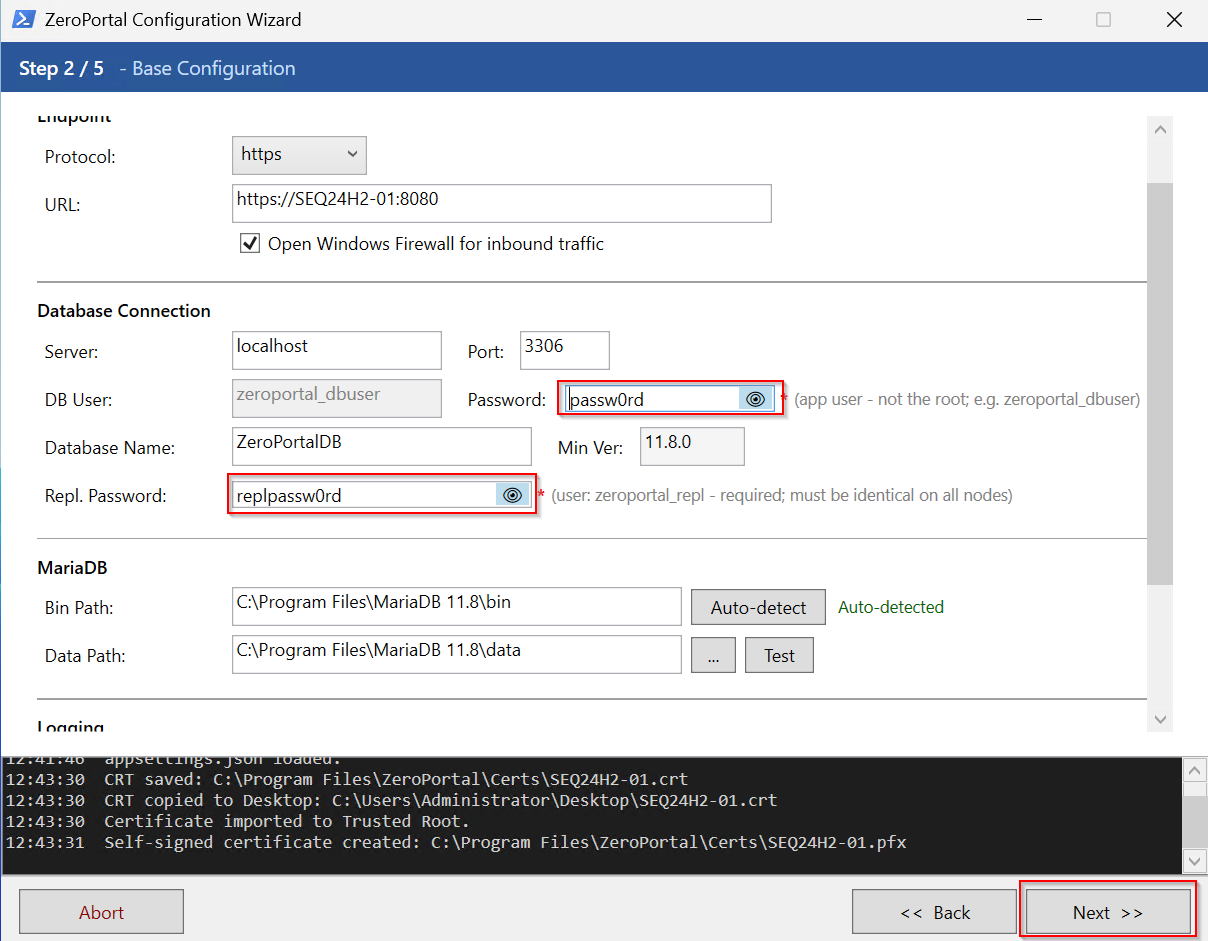
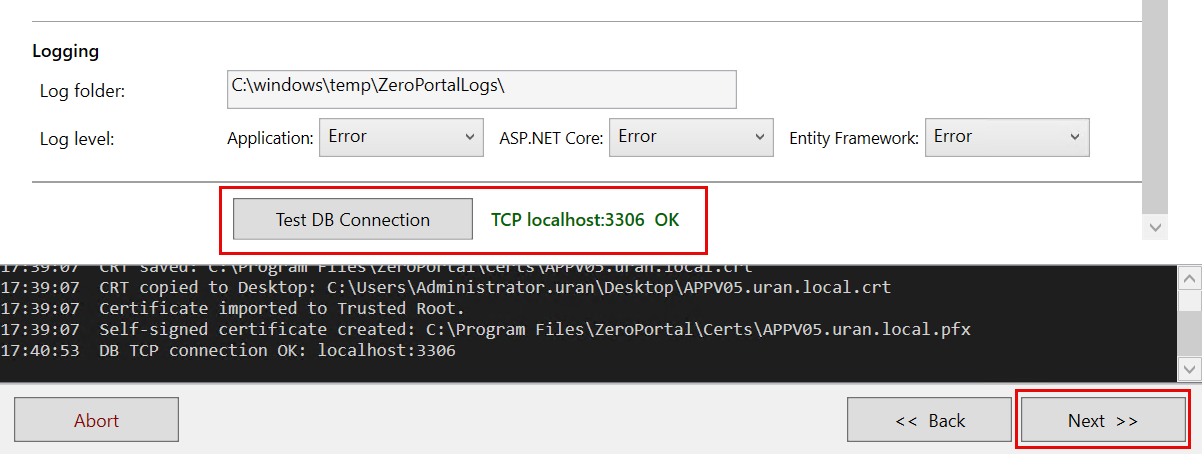
Weiter unten Protokollordner und Protokollstufen bei der Vorgabe lassen (Ordner
C:\ProgramData\NickIT\ZPServer\Logs) und Test DB Connection ausführen. Erst bei
OK weiter.
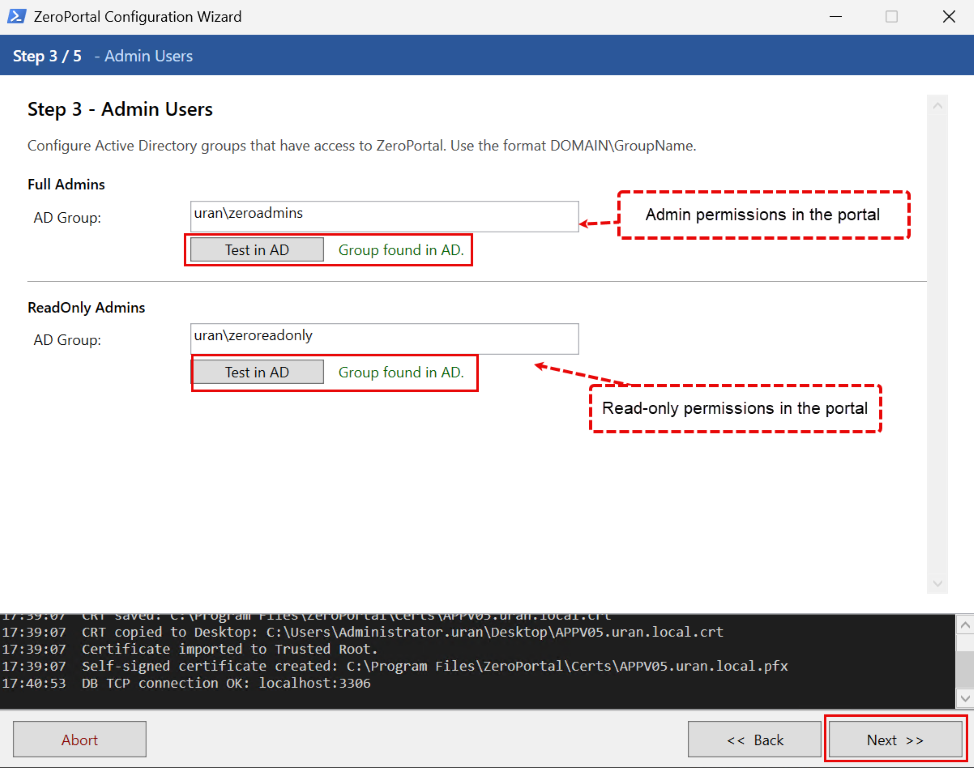
Schritt 3: Administratoren
Die AD-Gruppe der Voll-Administratoren im Format DOMÄNE\Gruppe eintragen und mit
Test in AD prüfen. Optional eine zweite Gruppe mit reinem Lesezugriff. Beide Gruppen
gelten immer, auch wenn im Portal später jede Berechtigung entfernt wird.
Server ohne Domäne. Lokale Gruppen wie
BUILTIN\Administratorsfunktionieren hier nicht, das Portal löst Gruppen über Active Directory auf. Lassen Sie beide Felder leer und richten Sie nach dem Assistenten das Notfallkonto ein: Auf einem Rechner mit dem ZeroPortal-PowerShell-ModulNew-ZPRootPasswordHashausführen, das Passwort eingeben und den ausgegebenen Hash inC:\Program Files\ZeroPortal\appsettings.jsoneintragen:
"RootUser": { "UserName": "root", "PasswordHash": "ZPH1:..." }Danach den Dienst
ZeroPortalneu starten und sich unterhttps://<server>:8080/Account/Loginanmelden. Jede Anmeldung mit diesem Konto wird protokolliert; legen Sie für die tägliche Arbeit interne Konten im Portal an.
Schritt 4: Datenbank anlegen
Hier läuft ZDBInstallUpdate.exe, das Datenbank, Anwendungs- und Replikationsbenutzer
anlegt und das Schema einspielt. Dafür einmalig root und das Passwort aus der
MariaDB-Installation eingeben. Diese Zugangsdaten werden nicht gespeichert. Dann
Create / Update Database.
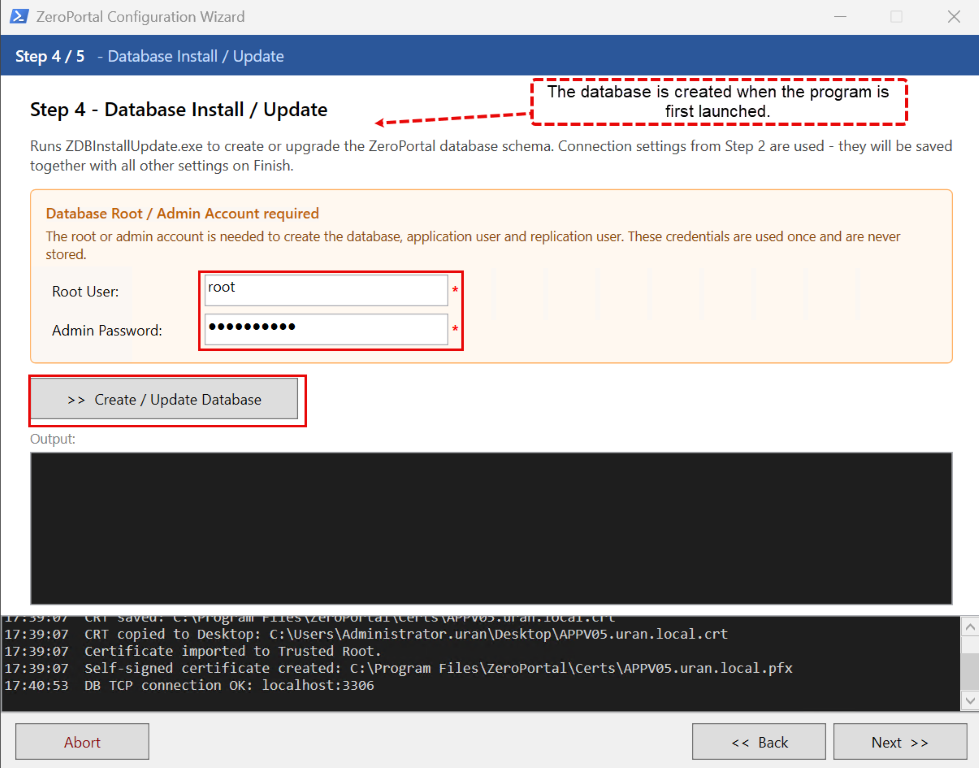
Das Ausgabefenster endet mit Database migration completed successfully und Database is up to date. Erst dann Next.
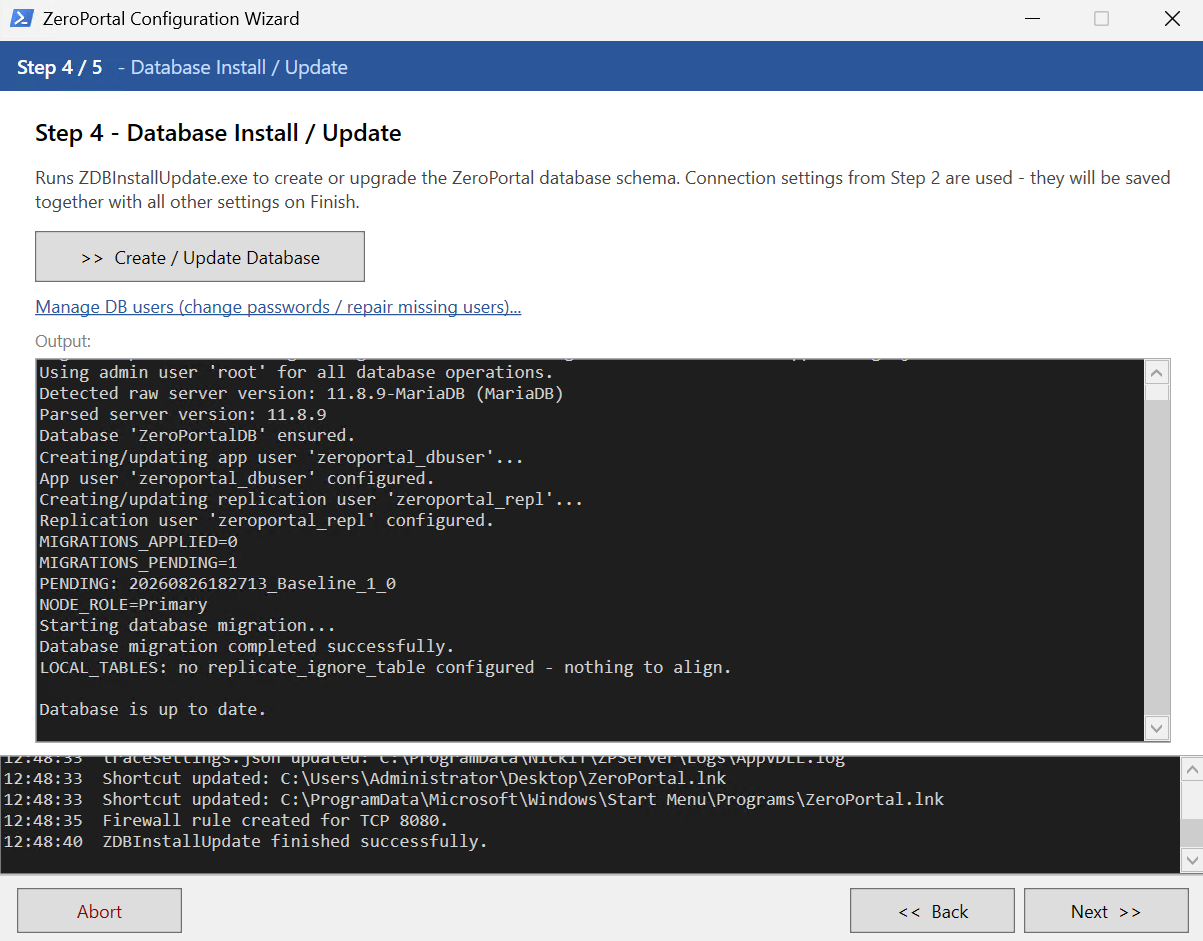
Nach einem Portal-Update wiederholen Sie diesen Schritt mit demselben root-Zugang, damit Schemaänderungen eingespielt werden.
Schritt 5: Dienst starten
Save & Restart Service schreibt die appsettings.json, registriert den Dienst
ZeroPortal, legt die Firewallregel für den Portal-Port an und erstellt Verknüpfungen auf
Desktop und Startmenü. Die Statusanzeige wechselt auf Running. Ignore SSL certificate
errors for inter-node API calls betrifft nur Cluster mit selbstsignierten Zertifikaten und
kann gesetzt bleiben. Open in Browser öffnet das Portal, Close beendet den
Assistenten.
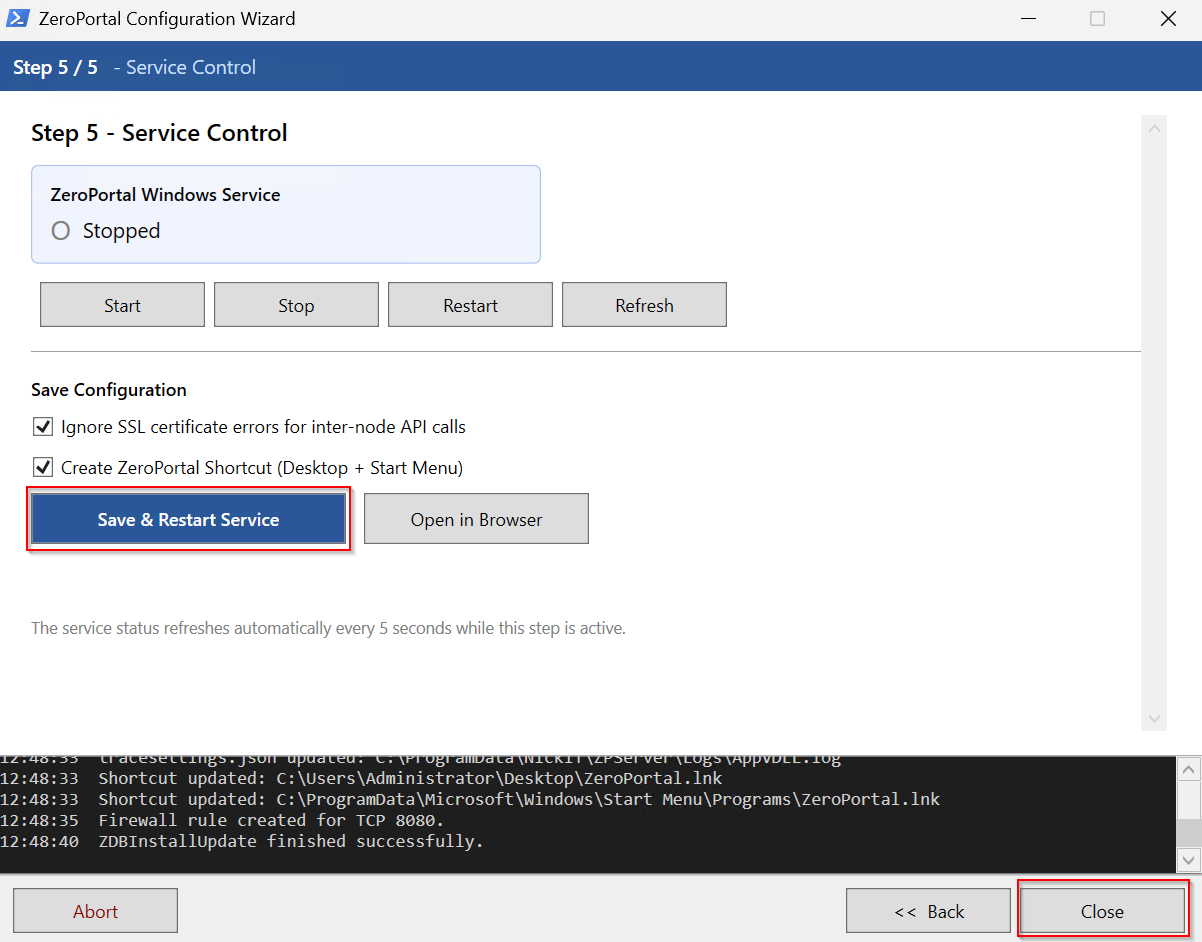
Alle Einstellungen liegen jetzt in C:\Program Files\ZeroPortal\appsettings.json. Vor
jeder Änderung durch den Assistenten wird eine Sicherung der Datei angelegt. Wer die Datei
von Hand ändert, startet danach den Dienst neu.
5. Anmeldung im Browser
Auf dem Server selbst öffnet https://<server>:8080 das Portal ohne Passwortabfrage. Von
einem anderen Rechner aus muss der Browser das Windows-Konto still übermitteln dürfen.
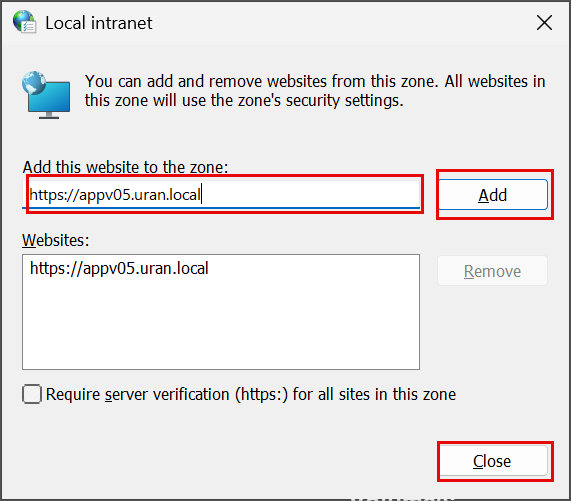
Dafür muss die Portal-URL in der Zone Lokales Intranet liegen.
Für einen ersten Test auf einem einzelnen Rechner: Internetoptionen öffnen, Registerkarte Sicherheit, Zone Lokales Intranet, dann Sites.
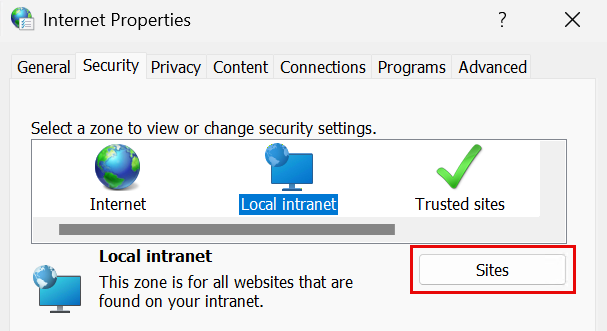
Über Erweitert die Portal-URL hinzufügen, Dialoge schließen, Browser neu starten. Die Einstellung gilt für Edge, Chrome und Internet Explorer gleichermaßen.
Für alle Rechner erledigt das eine Gruppenrichtlinie: Benutzerkonfiguration → Administrative Vorlagen → Windows-Komponenten → Internet Explorer → Internetsystemsteuerung → Sicherheitsseite → Site-zu-Zone-Zuweisungsliste, Portal-URL mit Wert 1.
Wird das Portal unter dem Namen des Servers aufgerufen, ist für Kerberos nichts weiter zu
tun. Nur für einen eigenen Namen (Alias) gehört ein SPN an das Computerkonto:
setspn -S HTTP/zeroportal.firma.local SERVERNAME$. Ein Anmeldefenster trotz korrekter
Gruppenmitgliedschaft bedeutet fast immer, dass die Intranetzone fehlt.
6. Prüfen und weiter
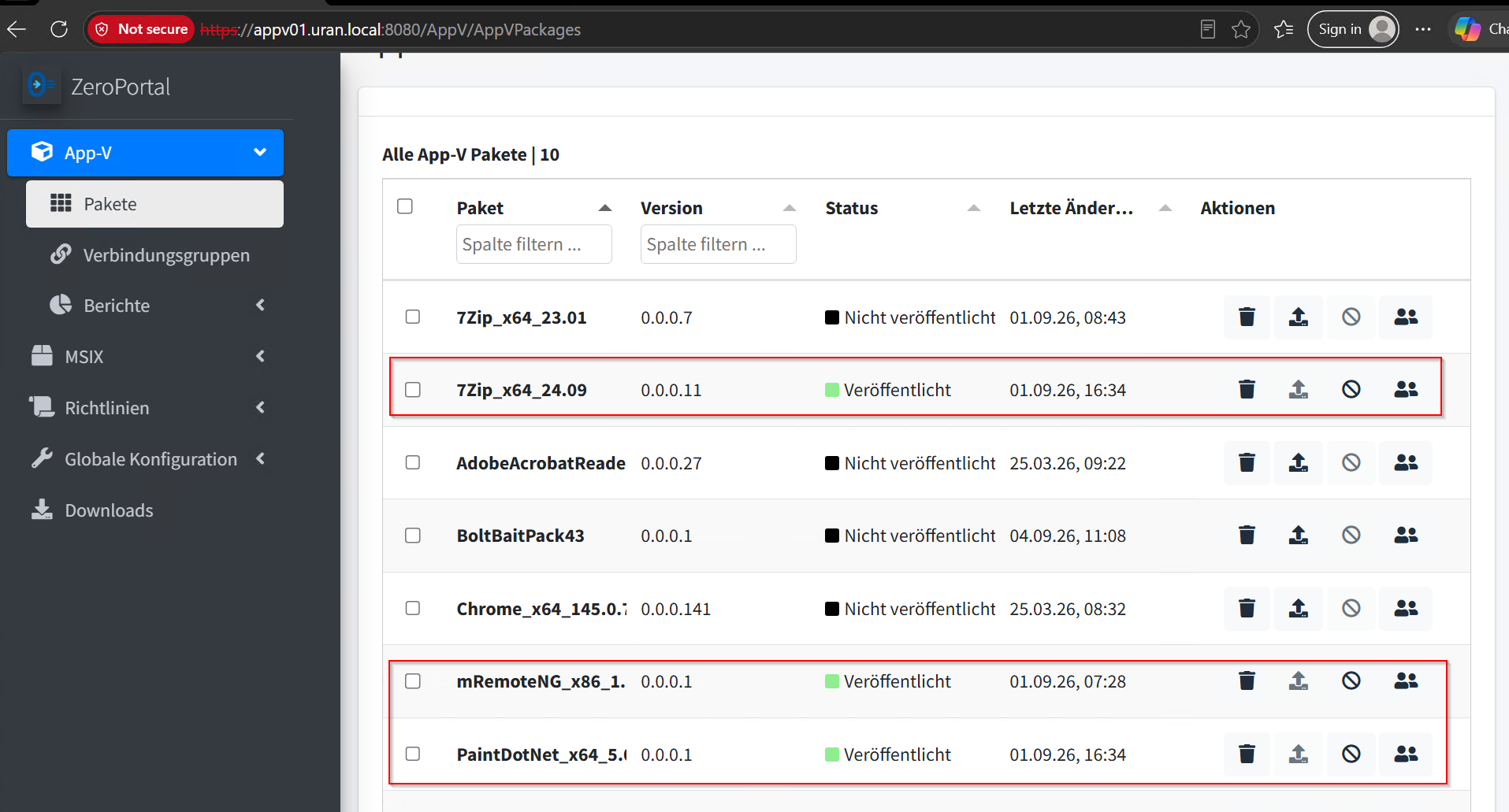
Das Portal zeigt in der Kopfzeile das angemeldete Konto und das Anmeldeverfahren. Ist ein Mitglied der Administratorgruppe angemeldet, sind alle Menüpunkte sichtbar.
Wurde die Administratorgruppe gerade erst angelegt oder Ihr Konto gerade erst aufgenommen,
melden Sie sich einmal von Windows ab und wieder an. Windows trägt Gruppen nur bei der
Anmeldung in das Anmeldetoken ein; bis dahin meldet das Portal „kein Zugriff". Auf dem
Portalserver selbst hilft nur diese Neuanmeldung, ein klist purge nicht.
Damit ist der Server fertig. Die nächsten Schritte:
- Paketfreigabe anlegen und im Portal als Repository eintragen (Administrationshandbuch, Kapitel 3 und 4).
- Ersten Client anbinden und Anwendungen verteilen (Quick-Admin-Guide).
- Berechtigungen für weitere Administratoren und Paketierer vergeben (Administrationshandbuch, Kapitel 5).
- Zweiten Knoten für Hochverfügbarkeit hinzufügen, wenn gewünscht (Administrationshandbuch, Kapitel 11).
Was wo liegt:
| Was | Wo |
|---|---|
| Programm und Konfiguration | C:\Program Files\ZeroPortal, darin appsettings.json und ZeroPortalConfigTool.ps1 |
| Zertifikate | C:\Program Files\ZeroPortal\Certs |
| Protokolle | C:\ProgramData\NickIT\ZPServer\Logs |
| Datenbank | Dienst MariaDB, Datenbank ZeroPortalDB, Benutzer zeroportal_dbuser und zeroportal_repl |