
ZeroPortal – Administrationshandbuch
Dieses Handbuch führt in kompakter Form durch Installation, Einrichtung und Betrieb von ZeroPortal. Es richtet sich an Administratoren, die das Portal aufsetzen und betreuen. Wo ein Thema mehr Tiefe braucht, verweist der Text auf das jeweilige Detaildokument (siehe Kapitel 14).
Inhalt
- Was ZeroPortal macht
- Systemvoraussetzungen und Dimensionierung
- Installation des Servers
- Erste Einrichtung
- Berechtigungen
- Lizenzierung
- Clients anbinden
- App-V-Pakete verteilen
- MSIX-Pakete verteilen
- Richtlinien
- Hochverfügbarkeit
- Betrieb: Sicherung, Logs, Audit, Updates
- Notfälle und Fehlersuche
- Referenz
1. Was ZeroPortal macht
ZeroPortal verteilt Anwendungen als App-V- und MSIX-Pakete an Windows-Geräte und setzt Richtlinien auf den Geräten durch. Die Pakete liegen auf einer Netzwerkfreigabe; das Portal verwaltet, wer welches Paket bekommt. Auf jedem Gerät läuft der ZeroPortal-Agent, der sich regelmäßig beim Portal meldet, die Zuweisungen abholt und Pakete installiert, aktualisiert oder wieder entfernt.
Die Bausteine:
- Portal (Server): Weboberfläche, Datenbank, Paketkatalog, Berechtigungen, Richtlinien. Läuft als Windows-Dienst mit eigenem Webserver.
- MariaDB: Datenbank des Portals. Für Hochverfügbarkeit repliziert.
- Paketfreigabe: SMB-Freigabe mit den App-V- und MSIX-Paketen. Die Clients laden Pakete direkt von dort, nicht über das Portal.
- Agent: Windows-Dienst plus Tray-Symbol auf jedem Gerät. Gleicht im Geräte- und im Benutzerkontext ab.
- PowerShell-Modul: Praktisch jede Verwaltungsaufgabe lässt sich auch per Cmdlet erledigen: Pakete, Zuweisungen, Gruppen und Rechte, Richtlinien, Lizenzen, Sicherung.
Die Anmeldung am Portal erfolgt mit dem Windows-Konto (Kerberos). Berechtigungen werden an AD-Gruppen vergeben.
2. Systemvoraussetzungen und Dimensionierung
Was Sie brauchen
| Komponente | Anforderung |
|---|---|
| Portal-Server | Windows Server (64 Bit), Mitglied der Domäne. .NET bringt das Installationspaket mit. |
| Datenbank | MariaDB 11.8 oder 12.3 (beide LTS), lokal auf dem Portal-Server oder auf eigener Maschine; getestet mit 11.8.6 und 12.3.3. Ältere Reihen (11.4, 10.x) sind nicht geeignet: Das Setup warnt nur, Datenbankwerkzeug und Portalstart brechen ab. MySQL wird nicht unterstützt. Im Cluster auf allen Knoten dieselbe Version. |
| Paketfreigabe | SMB-Freigabe, lesbar für Computerkonten (App-V, MSIX) und Benutzer |
| Clients | Windows 10/11 bzw. Windows Server (RDS) mit App-V-Client und/oder MSIX-Unterstützung |
| Netzwerk | Clients erreichen das Portal per HTTPS und die Paketfreigabe per SMB |
| Zertifikat | Serverzertifikat für die Portal-URL, das die Clients als vertrauenswürdig kennen |
Welche MariaDB-Reihe? Immer eine LTS-Reihe (11.8 oder 12.3): mehrere Jahre nur Fehlerkorrekturen. Rolling-Reihen (12.0, 12.1, 12.2, 13.x) werden nur ein Jahr gepflegt und erzwingen alle drei Monate einen Reihenwechsel mit neuem Programmordner (Kapitel 12). Wartungsfristen: mariadb.org/about (Maintenance Policy).
Größe des Portal-Servers
Ein einzelner Portal-Knoten reicht für sehr große Umgebungen:
| Endgeräte | Knoten | vCPU | RAM | Anmerkung |
|---|---|---|---|---|
| bis 10 000 | 1 | 2 | 8 GB | Auch 10 000 Anfragen innerhalb von 10 Minuten sind kein Problem |
| bis 50 000 | 1 | 6 | 16 GB | 50 000 Anmeldungen innerhalb von 15 Minuten werden verarbeitet |
| bis 100 000 | 1 | 8 | 16 GB | 100 000 Anmeldungen innerhalb von 15 Minuten werden verarbeitet |
Ein zweiter Knoten dient vor allem der Verfügbarkeit; mit zufälliger Serverauswahl verteilt er zusätzlich die Abgleichlast (Kapitel 11). MariaDB auf demselben Server ist üblich; ab 50 000 Geräten empfiehlt sich eine SSD für das Datenverzeichnis. Ein Abgleich überträgt rund 5 KB (10 000 Abgleiche in 10 Minuten: unter 1 MBit/s); die Paketdaten gehen per SMB von der Freigabe zum Client, die Freigabe muss also die Paketgrößen und die gleichzeitigen Erstinstallationen tragen. Der Agent meldet sich alle 60 Minuten plus 0 bis 10 Minuten Zufall und 30 Sekunden nach dem Systemstart.
Virenschutz
Auf dem Portal-Server Installationsverzeichnis, MariaDB-Datenverzeichnis und Paketfreigabe vom Echtzeitscan ausnehmen. Mit Microsoft Defender:
Add-MpPreference -ExclusionPath "C:\Program Files\ZeroPortal"
Add-MpPreference -ExclusionPath "C:\Program Files\MariaDB*\data"
Add-MpPreference -ExclusionPath "D:\Packages"          # Paketfreigabe
Add-MpPreference -ExclusionProcess "C:\Program Files\ZeroPortal\zeroPortal.exe"
Add-MpPreference -ExclusionProcess "mysqld.exe"
Die Prozessausnahme für den Portaldienst ist die wichtigste: Ohne sie belegte der Virenscanner in unseren Messungen dauerhaft 7 bis 15 Prozent CPU.
Clients mit App-V: Der App-V-Client 5 braucht keine Ausnahmen; die Zeit beim Erststart steckt im Streaming des Pakets, nicht im Scanner. Ausnahmen nur in zwei Fällen:
| Umgebung | Regel |
|---|---|
| Session Hosts und VDI mit Shared Content Store | Genau ein Pfad: C:\ProgramData\App-V (bei verlegtem Cache der Wert von Get-AppvClientConfiguration -Name PackageInstallationRoot), per GPO unter Microsoft Defender Antivirus → Ausschlüsse → Pfadausschlüsse oder lokal mit Add-MpPreference -ExclusionPath 'C:\ProgramData\App-V'; bei Manipulationsschutz nur per GPO oder Intune. Software-Inventur (z. B. ConfigMgr) mit einer leeren skpswi.dat in der Cache-Stammpfad fernhalten. |
| Einzelne Anwendung | Nur nach Messung, wenn eine Anwendung beim Start selbst ausführbare Dateien erzeugt (Paint.NET mit Plugins): ihr Cache-Ordner, z. B. C:\Users\*\AppData\Local\paint.net\AppCache. |
Nicht ausschließen: C:\Users\*\AppData\Local\Microsoft\AppV, …\Roaming\Microsoft\AppV,
die Paketfreigabe vom Client aus sowie AppVClient.exe und AppVStreamingUX.exe. Für MSIX
und App Attach gibt es keine gesonderte Empfehlung.
3. Installation des Servers
Reihenfolge
- MariaDB installieren: Reihe 11.8 oder 12.3, Standardinstallation mit Zeichensatz
UTF-8 (utf8mb4), Root-Passwort notieren. Programm- und Datenverzeichnis bei der Vorgabe
des Installers belassen (
C:\Program Files\MariaDB 11.8mitdatanebenbin); sonst finden die my.ini-Funktionen des Replikationsassistenten die Datei nicht. Der Dienst muss laufen, bevor das Portal eingerichtet wird. - Portal-MSI installieren (
ZeroPortal-<Version>.msi) nachC:\Program Files\ZeroPortal. Das Setup legt den Dienst an und startet am Ende das Konfigurationstool (später:C:\Program Files\ZeroPortal\ZeroPortalConfigTool.ps1als Administrator). - Paketfreigabe anlegen und Berechtigungen setzen (siehe unten).
- Portal aufrufen und die erste Einrichtung durchführen (Kapitel 4).
Das Konfigurationstool
Fünf Schritte:
- Certificate: Zertifikat der eigenen PKI wählen oder PFX importieren. Import to Trusted Root vertraut einem selbst ausgestellten Zertifikat nur auf dem Server, nicht auf den Clients.
- Base Configuration: Hostname und Port des mitgelieferten Webservers (z. B.
https://zeroportal.firma.local:8080, kein IIS nötig), Kästchen Open Windows Firewall for inbound traffic, Datenbankverbindung und Replikationspasswort für den Clusterbetrieb. - Admin Users: AD-Gruppe der Voll-Administratoren (z. B.
Firma\ZeroAdmins), optional eine Gruppe mit Lesezugriff. Ohne die erste Gruppe kommen Sie nicht hinein. - Database Install / Update: Legt Datenbank, Portal-Benutzer und Schema an.
- Service Control: Save & Restart Service.
Die Einstellungen landen in C:\Program Files\ZeroPortal\appsettings.json. Diese Datei ist
knotenspezifisch und gehört in jede Sicherung (Kapitel 12).
Paketfreigabe einrichten
Eine SMB-Freigabe, z. B. \\fileserver\Packages, mit Unterordnern für App-V und MSIX. Die
Freigabe selbst lässt jeden durch, die eigentlichen Rechte vergibt NTFS. Zwei eigene Gruppen
im Active Directory halten das wartbar, wenn später Server oder Paketierer dazukommen:
| Gruppe | Mitglieder |
|---|---|
ZeroPortal-Server |
die Computerkonten aller Portal-Knoten |
ZeroPortal-Paketierer |
die Personen, die Pakete ablegen |
Das Portal läuft als Systemdienst und greift mit dem Computerkonto des Servers auf die Freigabe zu, deshalb stehen in der ersten Gruppe Computer und keine Benutzer. Schreibrecht braucht es, weil es App-Attach-Images neben das Paket legt. Die Clients lesen als Computerkonto (maschinenweite Installation) und als angemeldeter Benutzer.
Freigabeberechtigung (Eigenschaften → Freigabe → Erweiterte Freigabe → Berechtigungen):
| Konto | Berechtigung |
|---|---|
| Jeder | Lesen |
ZeroPortal-Server |
Ändern |
| Administratoren | Vollzugriff |
NTFS-Berechtigung (Eigenschaften → Sicherheit → Erweitert), jeweils anwenden auf Diesen Ordner, Unterordner und Dateien:
| Konto | Berechtigung |
|---|---|
| SYSTEM | Vollzugriff |
| Administratoren | Vollzugriff |
ZeroPortal-Server |
Ändern |
ZeroPortal-Paketierer (optional) |
Ändern |
| Domänencomputer | Lesen, Ausführen |
| Domänen-Benutzer | Lesen, Ausführen |
Das Skript Support\PowerShell\New-ZeroPortalPackageShare.ps1 aus der Installation legt Freigabe
und NTFS-Rechte genau so an (-ServerGroup, optional -PackagerGroup; -HideFromBrowsing
verbirgt den Katalog vor Benutzern) und kann jederzeit wiederholt werden.
- Ordner anlegen auf dem Dateiserver, etwa
D:\Packages, mit den UnterordnernAppVundMSIX. - Vererbung abschalten: Sicherheit → Erweitert → Vererbung deaktivieren → Vererbte Berechtigungen in explizite Berechtigungen konvertieren, danach den Eintrag Benutzer entfernen. Sonst dürfen alle Benutzer im Paketordner Dateien anlegen, das ist das Standardrecht auf einem Datenlaufwerk.
- NTFS-Rechte laut Tabelle eintragen.
-
Freigeben: Eigenschaften → Freigabe → Erweiterte Freigabe, Freigabename vergeben und die Freigabeberechtigung laut Tabelle setzen. Ein
$am Ende versteckt die Freigabe im Netzwerk, das ist üblich, aber nicht nötig.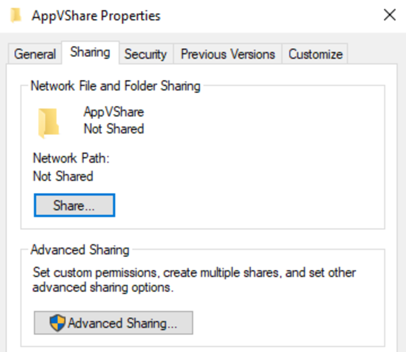
-
Offlinedateien abschalten: Im selben Dialog unter Zwischenspeichern den Haken Zwischenspeichern der Freigabe zulassen entfernen, oder per PowerShell
Set-SmbShare -Name Packages -CachingMode None. Sonst können Clients Pakete aus einem veralteten lokalen Zwischenspeicher lesen statt von der Freigabe. -
Portal-Knoten neu starten, nachdem ihre Computerkonten in
ZeroPortal-Serveraufgenommen wurden; vorher trägt ihr Kerberos-Ticket die Gruppe noch nicht.
Das Portal liest die Freigabe danach als Repository ein (Kapitel 4). Pakete werden durch Kopieren in die Freigabe bereitgestellt, es gibt keinen Upload über den Browser.
Firewall und Ports
Alle Verbindungen gehen vom Client oder vom Knoten ausgehend zum Ziel; ZeroPortal verlangt keine Verbindung von außen nach innen.
| Von → nach | Port | Wofür | Pflicht |
|---|---|---|---|
| Clients und Browser → Portal | Portal-Port, TCP (HTTPS), im Konfigurationstool festgelegt, z. B. 8080 | Abgleich der Agenten, Weboberfläche, App-V-Reporting | ja |
| Clients → Paketfreigabe | TCP 445 (SMB) | Paketdaten laden, App-Attach-Images einhängen | ja |
| Portal → Paketfreigabe | TCP 445 (SMB) | Pakete einlesen, App-Attach-Images erzeugen | ja |
| Portal → Domänencontroller | TCP/UDP 389 (LDAP) oder der eingestellte Port, dazu TCP/UDP 88 (Kerberos) und 53 (DNS) | Anmeldung, Auflösung von Benutzern und Gruppen | ja, in der Domäne |
| Portal → MariaDB | TCP 3306 | Datenbank; auf demselben Server bleibt der Verkehr lokal | ja |
| Replica → Primary | Portal-Port (HTTPS) und TCP 3306 | Weitergeleitete Schreibvorgänge, Herzschlag, Datenbankreplikation | nur im Cluster |
| Primary → Replica | Portal-Port (HTTPS) | Erreichbarkeitsprüfung, Assistent, Wartungsmodus | nur im Cluster |
| Portal → Mailserver | TCP 587, alternativ der eingestellte Port | Benachrichtigungen per E-Mail | nur mit E-Mail |
| Clients → Internet | TCP 80 und 443 | Sperrlistenprüfung der Paketsignatur; ohne Zugang siehe Bekannte Fehlerbilder | nein |
Der Agent öffnet keinen eingehenden Port; auf den Clients ist keine Firewallregel nötig.
Das Konfigurationstool legt die Regel ZeroPortal Inbound <Port> an, der
Replikations-Assistent die Regel für Port 3306 auf beiden Knoten, beide nur in der
Windows-Firewall. Bei einer Drittanbieter- oder Hardware-Firewall müssen der
Portal-Port und im Cluster Port 3306 dort von Hand freigegeben werden.
Anmeldung ohne Passwortabfrage (SSO)
Damit sich Browser still mit dem Windows-Konto anmelden, muss die Portal-URL in der Intranetzone liegen. Einen SPN brauchen Sie in der Regel nicht:
- GPO: Benutzerkonfiguration → Administrative Vorlagen → Windows-Komponenten → Internet Explorer → Internetsystemsteuerung → Sicherheitsseite → Site-zu-Zone-Zuweisungsliste, Portal-FQDN mit Wert 1. Gilt auch für Edge und Chrome.
- SPN: Der Portaldienst läuft als lokales Systemkonto; für den eigenen Servernamen existiert
der SPN am Computerkonto bereits. Nur wenn das Portal zusätzlich unter einem Alias
erreichbar sein soll, gehört dieser an das Computerkonto:
setspn -S HTTP/zeroportal.firma.local SERVERNAME$. Einen Load Balancer mit gemeinsamem Namen vor mehreren Knoten empfehlen wir nicht; der Agent schaltet selbst um (Bekannte Fehlerbilder).
Ein Anmeldefenster trotz korrekter Berechtigung bedeutet fast immer eine fehlende Intranetzone (Kapitel 13).
Admin-Gruppe: eigene Gruppe statt Domänen-Admins. Tragen Sie als Volladministratoren eine eigene Gruppe ein (z. B. ZeroPortal Admins), nicht Domain Admins oder Administrators. Grund: Ein Browser auf dem Portalserver selbst meldet sich per NTLM-Loopback mit dem UAC-gefilterten Sitzungstoken an, in dem die privilegierten Gruppen nur „zum Ablehnen" stehen. Ist Domain Admins die Admin-Gruppe, erscheinen dann die Modulseiten, aber die Seiten unter Permissions und die AD-Suche fehlen. Das Portal zeigt in diesem Fall ein Banner mit dem Befehl für einen erhöht gestarteten Edge. Eine eigene Gruppe bleibt auch im gefilterten Token aktiv; von jedem anderen Rechner aus ist das Token ohnehin vollständig.
4. Erste Einrichtung
Nach dem ersten Aufruf mit einem Konto aus der Administratorengruppe:
- Repositories (Globale Konfiguration → Konfiguration, Abschnitt Paket-Repositorys): Paketfreigabe als App-V- bzw. MSIX-Repository eintragen.
- E-Mail (Abschnitt E-Mail-Benachrichtigungen): SMTP-Server, Absender, Empfänger. Über diesen Weg meldet das Portal ablaufende Zertifikate, Lizenzprobleme, eine nicht erreichbare Datenbank und abgeschaltetes Audit.
- Berechtigungen (Globale Konfiguration → Berechtigungen): Weitere Gruppen anlegen (Kapitel 5). Mindestens eine Gruppe mit Leserechten für den Servicedesk ist sinnvoll.
- Lizenz (Globale Konfiguration → Lizenzierung): 30 Lizenzen sind enthalten; darüber hinaus die Lizenzdatei hochladen und den Zählmodus wählen (Kapitel 6).
- Audit (Abschnitt Audit-Protokoll): eingeschaltet lassen, Aufbewahrung festlegen.
- Agent-Download (Downloads): Hier liegt die zur Serverversion passende Agent-MSI. Den Rollout beschreibt Kapitel 7.
5. Berechtigungen
Grundprinzip
Das Portal besteht aus acht Bereichen: App-V (Pakete und Verbindungsgruppen), MSIX (Pakete und App Attach), Richtlinien, Berichte (App-V-Reporting), Downloads (Agent-MSI), Konfiguration (portalweite Einstellungen, Repositories, E-Mail, Sicherung), Hochverfügbarkeit und Knoteneinstellungen. Für jeden Bereich vergeben Sie einer Gruppe eine Stufe:
| Stufe | Was die Person darf |
|---|---|
| Keine | Der Bereich erscheint nicht im Menü und ist auch per Adresszeile gesperrt |
| Lesen | Alles ansehen, nichts verändern |
| Verwalten | Ansehen, anlegen, bearbeiten, löschen |
Voll-Administratoren dürfen alles. Drei Dinge sind ihnen vorbehalten und lassen sich nicht delegieren: Berechtigungen vergeben (auch die Stufe Verwalten im Bereich Konfiguration erlaubt keine weiteren Rechte), Sicherung und Wiederherstellung (Kapitel 12) sowie Benutzer, Geräte, Lizenzen und das Audit-Protokoll verwalten (Portalgruppen, interne Konten, Rollout-Token, Lizenzierung, Audit).
Die Stufe Verwalten im Bereich Konfiguration ist trotzdem weitreichend: Sie erlaubt das Ändern portalweiter Einstellungen einschließlich Repositories und E-Mail-Versand. Vergeben Sie sie nur an Personen, denen Sie den Betrieb des Portals anvertrauen.
Portalgruppen anlegen
Rechte hängen an Portalgruppen. Zwei davon legt das Portal selbst aus den Gruppen in
appsettings.json an, also aus dem Schritt Admin Users des Konfigurationstools:
| Portalgruppe | Rechte | Mitglieder | Verhalten |
|---|---|---|---|
| Portal administrators | Verwalten, alle Bereiche | AD-Gruppe aus AccessGroups:FullAdmins, dazu ein eingerichtetes RootUser-Konto |
Bei jedem Dienststart geprüft; Fehlendes wird neu angelegt |
| Portal read-only | Lesen, alle Bereiche | AD-Gruppe aus AccessGroups:ReadOnlyAdmins |
Einmalig beim ersten Start, nur wenn die Gruppe eingetragen ist; gelöscht bleibt gelöscht |
Weitere Portalgruppen legen Sie selbst an. Eine Portalgruppe enthält AD-Gruppen (empfohlen), einzelne AD-Konten oder Geräte und Benutzer ohne AD (Kapitel 7). Unter Globale Konfiguration → Portalgruppen die Gruppe anlegen und Mitglieder hinzufügen, danach unter Berechtigungen je Bereich die Stufe wählen. Zum Beispiel:
| Portalgruppe | Rechte | Mitglieder |
|---|---|---|
| Paketverwaltung | MSIX: Verwalten · App-V: Verwalten · Berichte: Lesen | Firma\SW-Paketierer |
| Servicedesk | MSIX: Lesen · App-V: Lesen · Berichte: Lesen | Firma\Helpdesk |
Paketzuweisungen
Wer ein Paket bekommt, wird am Paket selbst festgelegt (Kapitel 8 und 9); die Berechtigungen aus diesem Kapitel regeln nur, wer im Portal verwalten darf. Für MSIX lassen sich AD-Gruppen und einzelne AD-Konten, Portalgruppen, interne Konten sowie Geräte und Benutzer aus dem Enrollment berechtigen, für App-V ausschließlich AD-Gruppen.
Nicht aussperren
Zwei Notausgänge stehen in appsettings.json: die Gruppe aus dem Konfigurationstool
(AccessGroups.FullAdmins) und optional ein einzelnes Konto (RootUser). Beide gelten
immer, auch wenn im Portal alle Rechte entfernt wurden. Nach einer Änderung den Dienst neu
starten.
6. Lizenzierung
ZeroPortal zählt, es blockiert nicht. Bei Überschreitung der lizenzierten Zahl arbeitet die Verteilung weiter; das Portal meldet die Überschreitung per E-Mail und auf der Lizenzseite.
- Gezählt wird, was der ZeroPortal-Agent ausliefert (MSIX, App Attach und auch App-V): Geräte oder Benutzer, die sich über den Agenten in den letzten 90 Tagen gemeldet haben. Wer App-V ausschließlich mit dem Microsoft-App-V-Client bezieht, braucht keine Lizenz und wird nicht gezählt, unabhängig von der Zahl der Benutzer und Geräte; das App-V-Reporting ist ebenfalls kostenfrei.
- Der Modus auf der Lizenzierungsseite legt fest, ob Benutzer oder Geräte gezählt werden; er wird nicht automatisch erkannt. Für Terminalserver (RDS, AVD) empfiehlt sich pro Benutzer; im Modus pro Gerät zählt das Portal die Geräte, von denen aus verbunden wird, nicht den Sitzungshost.
- 30 Lizenzen sind enthalten und laufen nicht ab. Darüber hinaus laden Sie vom Hersteller signierte Lizenzdateien hoch. Mehrere Dateien addieren sich, solange sie zum Modus passen; Dateien für den anderen Modus erscheinen grau, abgelaufene rot, beide zählen nicht mit.
- Die Lizenz wird beim Abgleich nebenbei gebucht und blockiert den Abgleich nie. Ist das Portal nicht erreichbar, entfernt der Agent nichts; alles Installierte läuft weiter.
Produktsupport über das Ticketsystem (Reaktionszeit 4 Stunden an Werktagen zu deutschen Bürozeiten) ist ab 20.000 lizenzierten Benutzern enthalten. Darunter, und für die 30 kostenfreien Lizenzen, wird Support als Paket oder nach Zeit abgerechnet; das gilt auch für Hilfe zu App-V- und MSIX-Paketen.
7. Clients anbinden
Der empfohlene Weg
Der Agent wird ohne Parameter installiert; alle Einstellungen kommen per Gruppenrichtlinie. Nach der Installation sind App-V, MSIX und Richtlinien im Agenten ausgeschaltet, bis die Gruppenrichtlinie sie einschaltet.
- ADMX-Vorlage in den Central Store kopieren
(
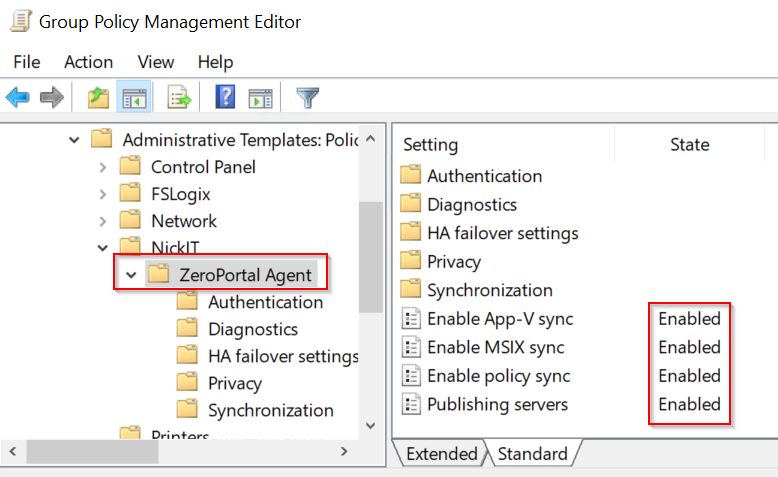
\\<Domäne>\SYSVOL\<Domäne>\Policies\PolicyDefinitions). Die Einstellungen erscheinen unter Computerkonfiguration → Administrative Vorlagen → NickIT → ZeroPortal Agent. - Eine GPO für die Zielcomputer mit den vier Einstellungen, die über alles Weitere entscheiden:
| Einstellung | Was sie bewirkt |
|---|---|
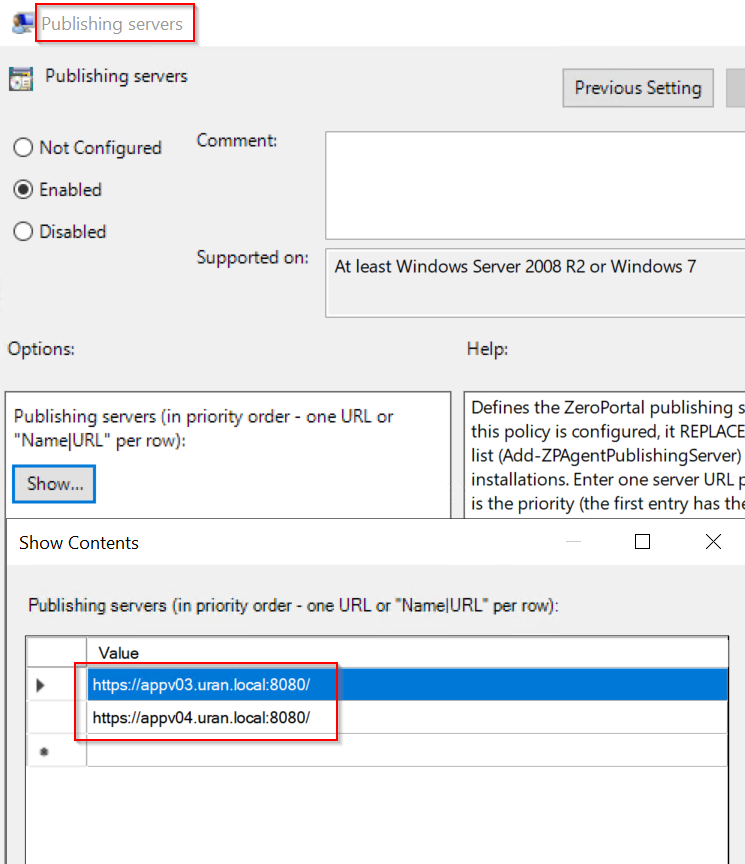
| Publishing-Server | Die Portal-URLs, je Zeile eine, in Prioritätsreihenfolge. Ohne sie weiß der Agent nicht, wen er fragen soll. |
| Sync MSIX einschalten | MSIX-Pakete und App Attach. |
| Sync App-V einschalten | App-V-Pakete und Verbindungsgruppen. Beachten Sie die Regel unten. |
| Sync Richtlinien einschalten | ZeroPortal-Richtlinien: Laufwerke, Drucker, Desktop, Skripte und die übrigen Vorlagen. |
Bei eigener PKI verteilt dieselbe GPO das Serverzertifikat in die Vertrauenswürdigen Stammzertifizierungsstellen des Computers. 3. Agent-MSI ohne Parameter verteilen (GPO-Softwareinstallation, Intune oder ein beliebiger Softwareverteiler). Die MSI liegt im Portal unter Downloads. Der Agent registriert sich beim ersten Abgleich selbst; das Gerät erscheint unter Bekannte Clients. 4. Feineinstellungen (Abgleichintervall, Tray-Verhalten, laufende Anwendungen) über ZeroPortal-Richtlinien vom Typ Agent-Konfiguration (Kapitel 10).
Wo finde ich die ADMX-Vorlage? Sie wird mit dem Agenten installiert und liegt auf jedem Gerät mit Agent unter
C:\Program Files\NickIT\ZeroPortalAgent\admx, samt den Sprachordnernde-DEunden-US. Einen getrennten Download gibt es nicht.
App-V: immer nur ein Weg je Gerät. Nutzt der Microsoft-App-V-Client das Portal selbst als Publishing-Server, bleibt Sync App-V einschalten ausgeschaltet. Übernimmt umgekehrt der ZeroPortal-Agent die App-V-Pakete, tragen Sie im Microsoft-Client keinen Publishing-Server ein. Laufen beide, veröffentlichen und entfernen sie dieselben Pakete abwechselnd: Verknüpfungen verschwinden und kommen wieder, die Protokolle laufen voll. MSIX und Richtlinien sind davon nicht betroffen und dürfen parallel laufen.
Rangfolge der Einstellungen: Gruppenrichtlinie vor ZeroPortal-Richtlinie
Agent-Konfiguration vor lokalem Wert (Set-ZPAgentConfiguration, MSI-Parameter).
Publishing-Server und Registrierungstoken gibt es nur in der Gruppenrichtlinie. Ist ein
Schalter per GPO gesetzt, sind lokale Änderungen wirkungslos; Get-ZPAgentConfiguration
zeigt das in der Spalte SetByGroupPolicy.
Agent installieren
msiexec /i ZeroPortalAgent-<Version>.msi /qn
Parameter sind nur nötig, wenn keine Gruppenrichtlinie greift (Test, Workgroup):
| Parameter | Bedeutung |
|---|---|
SERVER= |
Portal-URL, wenn nicht per Gruppenrichtlinie gesetzt |
APPVSYNC=1 / MSIXSYNC=1 / POLICYSYNC=1 |
Bereitstellung von App-V- bzw. MSIX-Paketen und Verarbeitung der Richtlinien einschalten |
TRUSTCERT=1 |
Serverzertifikat nicht prüfen (nur Test) |
NOTRAY=1 / NOTOASTS=1 |
Kein Tray-Symbol bzw. keine Hinweisfenster |
ENROLLTOKEN= |
Einladungstoken für Geräte ohne AD (siehe unten) |
Geräte ohne Active Directory melden sich mit einem Schlüssel an statt mit Kerberos:
Unter Globale Konfiguration → Agent-Registrierung ein Token erzeugen und den Agenten mit
ENROLLTOKEN=<Wert> installieren; beim ersten Abgleich tauscht das Gerät das Token gegen
einen dauerhaften Schlüssel. Der Weg ist experimentell, für Pilotinstallationen und
Einzelgeräte gedacht und liefert nur MSIX-Pakete im Benutzerkontext (kein App-V, kein
App Attach, keine maschinenweite Installation); den Zugriff auf die Paketfreigabe stellt
eine ZeroPortal-Richtlinie mit SMB-Zugangsdaten her. Details: ZeroPortal mit API-Key.
Alle Schalter, Cmdlets, Ereignis-IDs und den Registry-Aufbau des Agenten beschreibt Client-Agent: Betrieb, Rollout und Gruppenrichtlinien.
8. App-V-Pakete verteilen
- Paket bereitstellen: Den Paketordner (
.appv,.xml-Konfigurationen) in die App-V-Freigabe kopieren, dann unter App-V → Pakete auf Pakete hinzufügen oder aktualisieren klicken und das Paket im Repository auswählen. Das Portal durchsucht die Freigabe nicht von selbst. - Zuweisen: Paket öffnen und unter Zugriff die AD-Gruppen eintragen. Eine Gruppe mit Computerkonten liefert maschinenweit aus, eine Gruppe mit Benutzern im Profil des jeweiligen Benutzers.
-
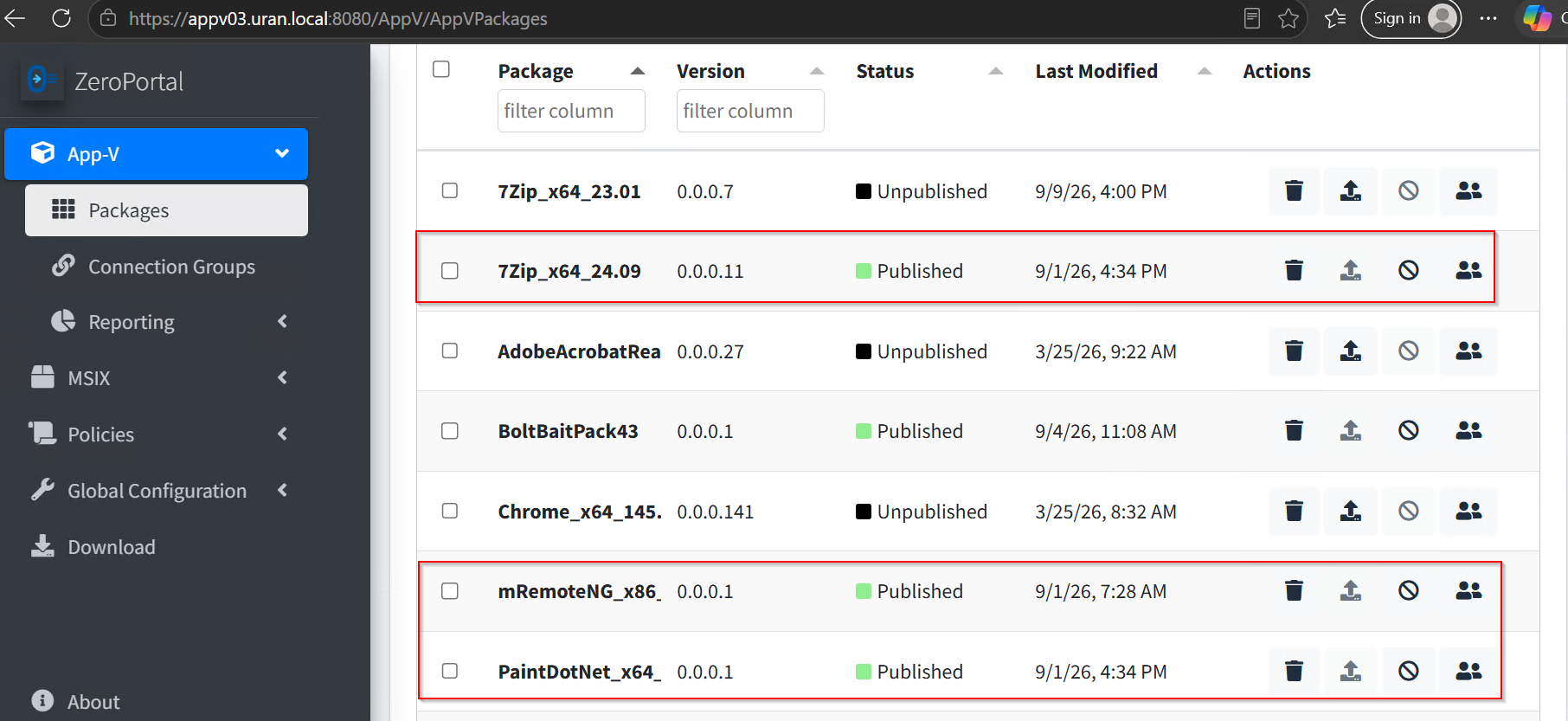
Veröffentlichen: Paket auf Veröffentlicht setzen. Beim nächsten Abgleich holen die Clients das Paket; über das Tray-Symbol sofort.
-
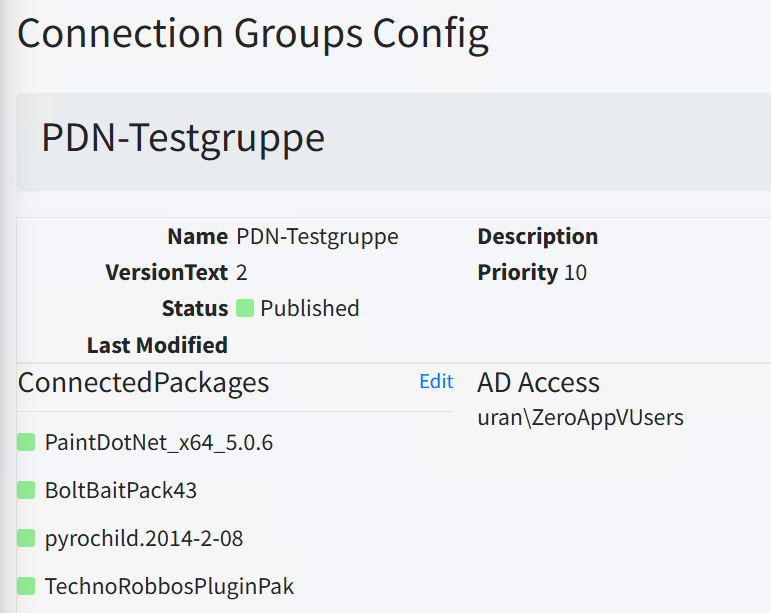
Verbindungsgruppen (App-V → Verbindungsgruppen): Mehrere Pakete in einer gemeinsamen Umgebung ausführen, z. B. Anwendung plus Plugin. Zuweisung wie bei Paketen.
-
Zurückziehen: Veröffentlichung aufheben oder Zuweisung entfernen. Die maschinenweite Veröffentlichung nimmt der Agent sofort zurück; vollständig entfernt wird das Paket erst, wenn jeder Benutzer es beim nächsten Abgleich oder der nächsten Anmeldung freigegeben hat.
Den Microsoft-App-V-Client anbinden
Nutzen Sie App-V ohne den ZeroPortal-Agenten, tritt das Portal an die Stelle des App-V-Publishing-Servers. Zwei Adressen brauchen Sie dafür, beide auf Ihrem Portal:
| Zweck | Adresse |
|---|---|
| Veröffentlichung | https://<portal>:<port>/AppVPublishing |
| Reporting | https://<portal>:<port>/AppVReportReceiver |
Per Gruppenrichtlinie (der übliche Weg): Computerkonfiguration → Administrative Vorlagen → System → App-V. Unter Publishing tragen Sie bei Publishing Server 1 die Veröffentlichungsadresse ein und schalten die Aktualisierung beim Anmelden für Computer und Benutzer an. Unter Reporting aktivieren Sie die Berichte und tragen die Reporting-Adresse ein. Unter Streaming entscheiden Sie über den Shared Content Store (siehe unten).
Per PowerShell auf dem Client, gleichwertig und gut für Tests:
Add-AppvPublishingServer -Name ZeroPortal -URL 'https://portal.firma.local:8080/AppVPublishing' `
    -GlobalRefreshEnabled $true  -GlobalRefreshOnLogon $true `
    -UserRefreshEnabled   $true  -UserRefreshOnLogon   $true
Set-AppvClientConfiguration -ReportingEnabled 1 `
    -ReportingServerURL 'https://portal.firma.local:8080/AppVReportReceiver'
Sync-AppvPublishingServer -ServerId 1
Ob Berichte ankommen, sehen Sie unter Berichte im Portal; einen Bericht sofort schicken
können Sie mit Send-AppvClientReport -URL '<Reporting-Adresse>' -DeleteOnSuccess:$false.
Streaming: Shared Content Store oder vollständig laden?
| Umgebung | Empfehlung |
|---|---|
| Terminalserver und VDI | Shared Content Store (Set-AppvClientConfiguration -SharedContentStoreMode 1). Die Pakete bleiben auf der Freigabe, auf dem Host liegt nichts. Voraussetzung ist eine schnelle, immer erreichbare Freigabe. |
| Arbeitsplätze und Notebooks | Vollständig laden. Ohne Shared Content Store lädt der Client das Paket beim ersten Start nach; mit Mount-AppvClientPackage holen Sie es vorab, dann startet die Anwendung auch offline. |
Nur ein Weg je Gerät. Holt der Microsoft-Client die Pakete selbst, bleibt im ZeroPortal-Agenten Sync App-V einschalten aus, und umgekehrt. Beides zusammen führt dazu, dass sich die zwei Wege gegenseitig die Pakete entziehen (Kapitel 7).
Der ZeroPortal-Agent statt des Microsoft-Clients: Dann tragen Sie im Microsoft-Client nichts ein. Die Portal-Adresse kommt aus der ADMX-Vorlage des Agenten, das Reporting läuft über den App-V-Client weiter und wird ebenfalls per Gruppenrichtlinie eingeschaltet. Alle Agenteneinstellungen finden Sie in Kapitel 7.
Versionswechsel: Für App-V gibt es keine Versionssperre. Die im Portal veröffentlichte Version wird auf dem Client hergestellt, auch wenn dort eine neuere liegt. Ein Wechsel zurück auf eine ältere Version ist also durch Veröffentlichen der älteren Version möglich.
Reporting: Die Berichtsdaten des App-V-Clients (Anwendungsnutzung, Paketstand je Gerät und Benutzer) sammelt das Portal unter Berichte (Kapitel 12).
8.6 Einen App-V Management Server übernehmen
Zwei Skripte aus Support\PowerShell der Installation holen Pakete, Konfigurationen,
Berechtigungen und Verbindungsgruppen aus einem App-V 5.x Management Server ins Portal.
Die Paketdateien werden nicht kopiert, das Portal verweist auf ihren bisherigen Pfad.
- Auf dem App-V-Server, erhöhte PowerShell:
powershell .\Export-AppVServerConfiguration.ps1 -OutputPath C:\Temp\appv-export.xml - Auf dem Portalserver, erst die Probe, dann der Import:
powershell
   .\Import-AppVServerEasy.ps1 -Path C:\Temp\appv-export.xml -WhatIf
   .\Import-AppVServerEasy.ps1 -Path C:\Temp\appv-export.xml
Liegen die Pakete inzwischen auf einer anderen Freigabe:-PackageBasePath \\files01\appv. Der Berichtappv-export.report.htmlentsteht neben der Exportdatei und nennt jede Zeile, die nicht übernommen wurde (meist eine AD-Gruppe, die es in der Zieldomäne nicht gibt).
Import-AppVServerConfiguration.ps1 ist dieselbe Übernahme mit allen Schaltern
(Umbenennen von Gruppen, einzelne Bereiche auslassen, alles unveröffentlicht importieren);
Get-Help am Skript zeigt sie. Beide Importe lassen sich gefahrlos wiederholen.
9. MSIX-Pakete verteilen
Voraussetzungen
- In der Gruppenrichtlinie ist Sync MSIX einschalten aktiv (Kapitel 7).
- Das Signaturzertifikat des Pakets ist auf den Clients vertrauenswürdig: bei eigenen Paketen per GPO in Vertrauenswürdige Personen oder Vertrauenswürdige Stammzertifizierungsstellen verteilen. Clients ohne Internetzugang brauchen zusätzlich die Zwischen- und Stammzertifikate der Kette (Bekannte Fehlerbilder).
- Die Clients lesen die Paketfreigabe als Computerkonto (maschinenweite Installation) und als Benutzer. Für Außenstellen zeigt Paketquellen-Stammpfad überschreiben auf eine lokale Freigabe oder DFS; fehlt ein Paket dort, nimmt der Agent die zentrale Quelle.
Paket importieren und zuweisen
-
Import (MSIX → Pakete → Import):
.msix,.msixbundle,.appxoder.appxbundleaus dem Repository wählen. Das Portal liest Name, Version, Architektur und Abhängigkeiten.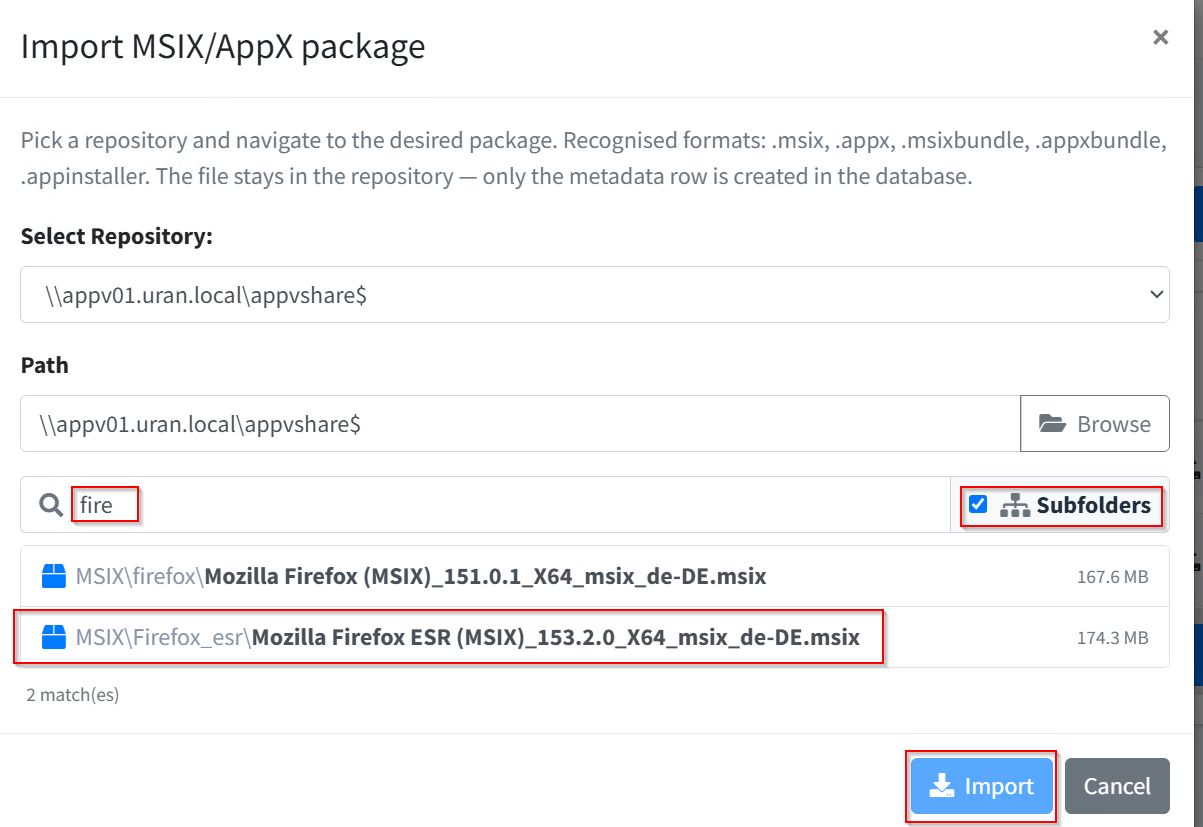
-
Frameworks (Abhängigkeiten): Fehlende Frameworks (
Microsoft.VCLibs,Microsoft.UI.Xaml, …) zeigt die Paketseite an. Import sucht zuerst im Paketordner; sonst öffnet sich der Repository-Browser mit dem Framework-Namen vorbelegt. Frameworks liegen einmal im Repository und werden von allen Paketen gemeinsam genutzt.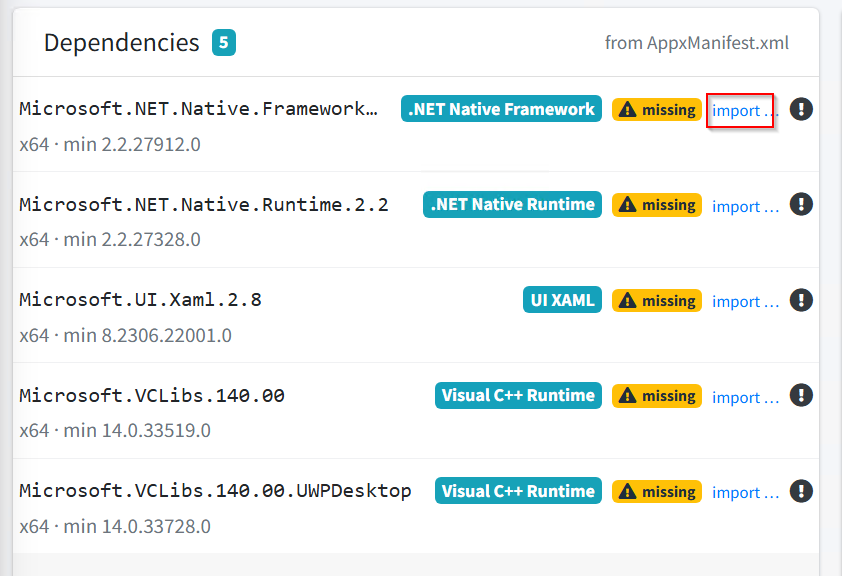
-
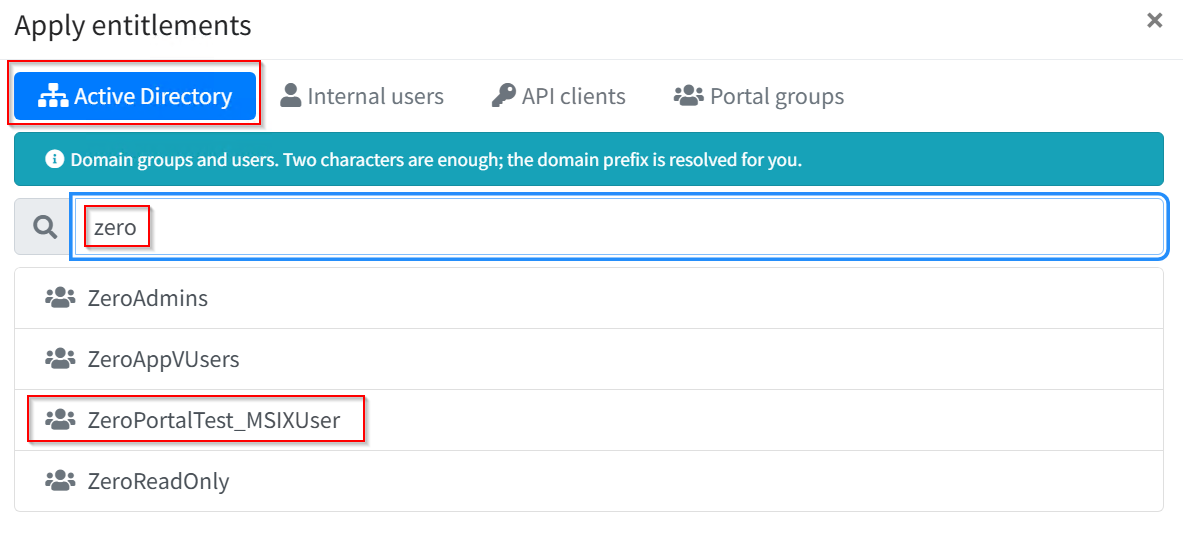
Zuweisen und veröffentlichen: In der Karte AD-Berechtigungen die Empfänger wählen: AD-Gruppen und einzelne AD-Konten, Portalgruppen, interne Konten sowie Geräte und Benutzer aus dem Enrollment. Computerzuweisungen installieren maschinenweit; jede Benutzeranmeldung registriert das Paket im Profil.

Bereitstellungsform: MSIX oder App Attach
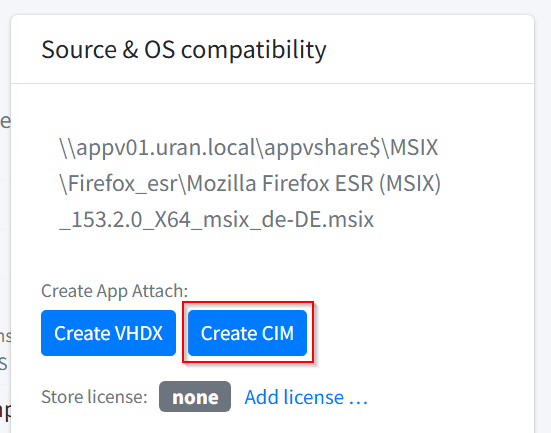
Standard ist die klassische MSIX-Installation vom Repository. Alternativ wird ein Paket als App Attach (VHDX oder CIM) von der Freigabe eingehängt statt kopiert, was auf Terminalservern Platz und Zeit spart. Die Form legt die Richtlinie MSIX-Bereitstellung fest (Kapitel 10); das Portal erzeugt die Images auf Wunsch selbst (MSIX → Paket → App Attach).
Ältere Version verteilen (Downgrade)
Windows lehnt die Installation einer älteren MSIX-Version über eine neuere ab; der Agent
versucht ein Downgrade nur, wenn es ausdrücklich erlaubt ist. Standard: verboten. Liegt
auf dem Client eine neuere Version, gilt das Paket als erfüllt, ohne Fehlermeldung, auch
bei reinem Formatwechsel (MSIX oder App Attach). Empfehlung: Downgrades je
Paketfamilie über die Richtlinie Paket-Downgrade-Steuerung erlauben (Vorbelegung: alles
verbieten); der Agentschalter MSIX/AllowDowngrade erlaubt pauschal, eine Richtlinienregel
hat Vorrang.
Ein erlaubtes Downgrade entfernt zuerst die neuere Version und installiert dann die ältere;
Nutzerdaten außerhalb des Pakets bleiben erhalten. Frameworks werden nie zurückgestuft.
Läuft die Anwendung gerade, wird das Paket mit Grund im Agent-Log übersprungen und beim
nächsten Abgleich erneut versucht; nur für einen Formatwechsel beendet der Agent die
Anwendung (MSIX/TerminateAppsForFormatSwitch, Standard ein). Verlangt die ältere Version
ältere Frameworks, die der Client nicht mehr hat, startet sie nicht: Downgrades vorher auf
einem Testgerät prüfen.
Zurückziehen und Frameworks
Beim Aufheben einer Veröffentlichung entfernt der Agent zuerst die Anwendungen, dann die Frameworks. Ein Framework bleibt ohne Fehlermeldung stehen, solange ein anderes Paket es benutzt (auch eines, das nicht aus dem Portal stammt); der nächste Abgleich prüft erneut. Frameworks, die der Microsoft Store aktualisiert hat, werden nicht angefasst.
10. Richtlinien
Richtlinien steuern Einstellungen auf den Geräten zentral aus dem Portal, unabhängig von der AD-Struktur. Der Agent holt sie beim Abgleich, wendet sie vor der Paketverarbeitung an und nimmt sie zurück, sobald ein Gerät oder Benutzer nicht mehr im Geltungsbereich liegt.
- Richtliniensatz: Behälter mit Priorität und einem Geltungsbereich (Filter), der für alle enthaltenen Richtlinien gilt.
- Richtlinie: Eine Einstellungsgruppe eines Typs (Registrierung, Laufwerke, Drucker, Skripte, Desktop, Agent-Konfiguration, MSIX-Bereitstellung, …), auf Wunsch mit eigenen Filtern.
- Filter: AD-Gruppe, OU (mit allen untergeordneten OUs), Computername (
*,?), IP-Bereich, Umgebungsvariable, Betriebssystem, Sitzungstyp, Zeitfenster, Registrierungswert, Datei oder Ordner; mit UND/ODER verknüpft, einzeln negierbar.
Der Agent verarbeitet Computeranteile (Bereitstellungsregeln, Agent-Konfiguration, HKLM, Dienste) im Computer-Abgleich und Benutzeranteile (Laufwerke, Drucker, Desktop, HKCU) im Benutzer-Abgleich. Ein Satz, der auf Computer zielt (Computername, IP-Bereich, OU), bringt jedem Benutzer, der sich dort anmeldet, auch die Benutzeranteile mit (wie die Loopback-Verarbeitung von Gruppenrichtlinien); das ist der Normalfall für VDI und Terminalserver. Ein Satz, der nur auf Benutzer zielt (Benutzergruppe, Benutzer-OU), trägt keine Computeranteile; eine Computergruppe als einziger Filter nur die Computeranteile.
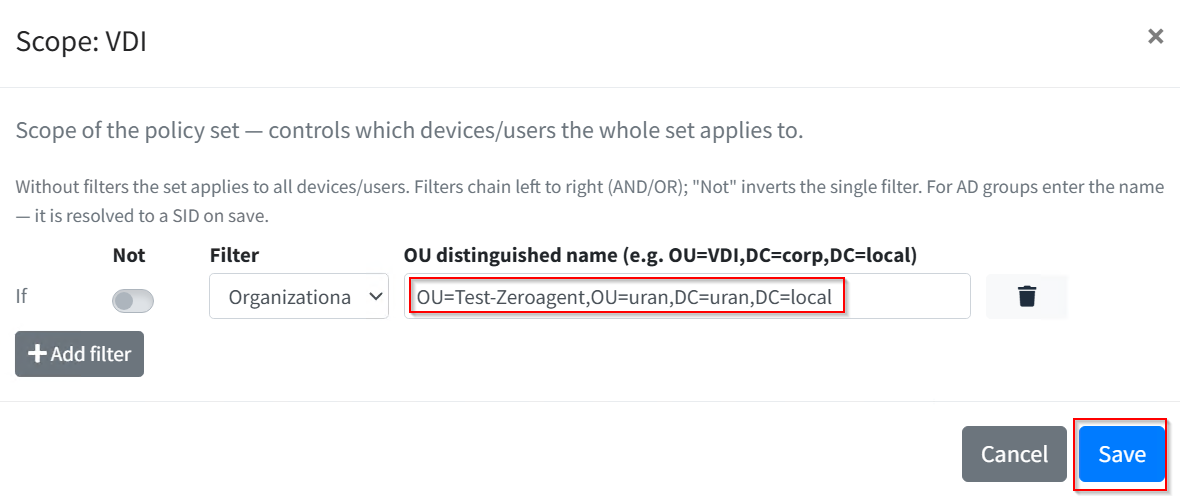
Richtliniensatz anlegen
- Richtlinien → Richtliniensatz anlegen, Priorität und Geltungsbereich festlegen.
- Im Satz Richtlinie hinzufügen und den Typ wählen. Listentypen bekommen neue Zeilen über Eintrag hinzufügen; bei Paketfamilien filtert die Liste beim Tippen.
- Speichern. Jede Änderung erhöht die Revision der Richtlinie; die Historie lesen und einen
früheren Stand zurückholen geht per PowerShell (
Get-ZeroPortalPolicyHistory,Restore-ZeroPortalPolicy).
Widersprechen sich zwei Einstellungen, gewinnt der erste Treffer: zuerst nach Priorität des Richtliniensatzes, dann nach Priorität der Richtlinie im Satz; die kleinere Zahl gewinnt.
Bereitstellungsregeln für MSIX und App Attach
Die Richtlinie MSIX-Bereitstellung legt je Paketfamilie fest, ob ein Paket als Msix
(Standard ohne Regel), als AppAttachVhdx oder AppAttachCim (Image von der Freigabe
einhängen, z. B. für Terminalserver und AVD) oder gar nicht (Deny) ausgeliefert wird.
Jede Regel: Muster auf den Familiennamen (LibreOffice*), optional Pakettyp, Format. Die
Liste wird von oben nach unten ausgewertet, die erste passende Regel gewinnt; spezifische
Regeln nach oben, die *-Regel nach unten. Es ist eine Maschinenrichtlinie und gilt auch
für benutzerzugewiesene Pakete. Eine neue Richtlinie enthält bereits * / Framework → Msix,
weil Frameworks immer als MSIX kommen.
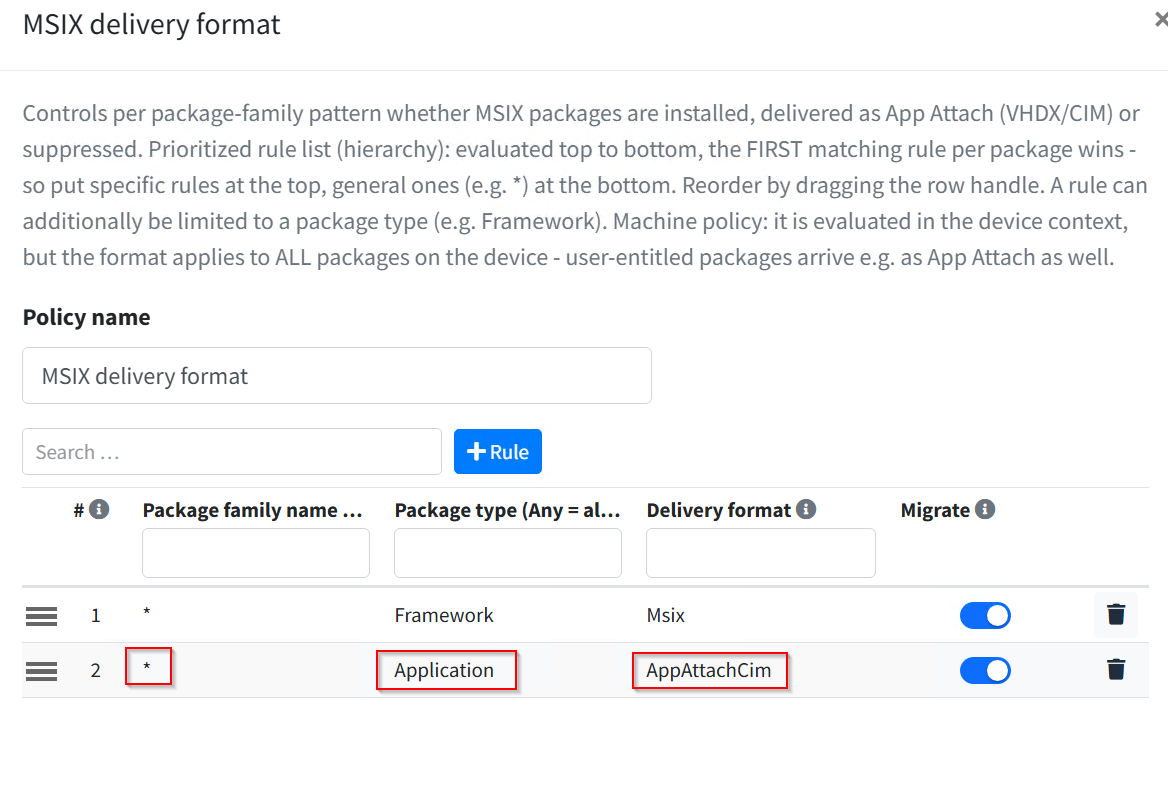
Typischer Terminalserver-Satz: Contoso.Legacy_* → Deny, * / Framework → Msix,
* → AppAttachCim. Arbeitsplätze ohne eigene Regel erhalten weiterhin klassisches MSIX.
Vorlagen, Felder und welcher Filter in welchem Abgleich greift: Richtlinien und Vorlagen.
11. Hochverfügbarkeit
Ein zweiter Portal-Knoten mit replizierter Datenbank hält den Abgleich bei Ausfall oder Wartung eines Servers am Laufen. Der Primary schreibt die Datenbank; alle Änderungen im Portal und alle Lizenzbuchungen laufen hier. Die Replica liest per MariaDB-Replikation mit; Clients gleichen hier ab, die Weboberfläche ist bedienbar, und Schreibvorgänge leitet der Knoten an den Primary weiter. Mit zufälliger Serverauswahl in der Gruppenrichtlinie des Agenten verteilen sich die Abgleiche auf beide Knoten. Der Primary prüft die anderen Knoten alle 10 Sekunden, jede Replica meldet sich alle 5 Minuten (einstellbar). Den Zustand zeigt Globale Konfiguration → Hochverfügbarkeit.
Einrichtung
- Den zweiten Server wie in Kapitel 3 installieren.
- Auf beiden Knoten im Konfigurationstool, Schritt Base Configuration, dasselbe Replikationspasswort eintragen; dort steht auch der Pfad zu den MariaDB-Programmdateien, den der Assistent braucht.
- Den zweiten Knoten dem Cluster beitreten lassen (Adresse des Primary eintragen). Enthält der Primary bereits Daten, vorher einen vollständigen Abgleich der Datenbank durchführen (Hochverfügbarkeit einrichten).
- Auf dem zweiten Knoten unter Globale Konfiguration → Hochverfügbarkeit den Replikations-Assistenten, Registerkarte Replica, ausführen: eindeutige Server-ID für beide Knoten, Host und Port des Primary.
- Auf derselben Seite prüfen: beide Knoten grün, Replikationsverzögerung 0.
Clients auf beide Server verweisen
In der Gruppenrichtlinie Publishing-Server beide URLs eintragen, die Reihenfolge ist die
Priorität; ohne Gruppenrichtlinie lokal mit Add-ZPAgentPublishingServer. Ist der erste
Server nicht erreichbar, wechselt der Agent nach 10 Sekunden zum nächsten und meidet den
ausgefallenen für 10 Minuten; das gilt für Pakete, App-V und Richtlinien gleichermaßen.
Ein Server, der antwortet, aber einen Fehler meldet, wird nicht gesperrt, nur übersprungen.
Update im Cluster
- Primary zuerst aktualisieren: MSI installieren, danach das Datenbankupdate mit
ZDBInstallUpdate.exe(Befehl in Kapitel 12). - Dann die Replicas, jeweils ebenfalls mit
ZDBInstallUpdate.exe. Niemals eine Replica vor dem Primary migrieren. - Cluster-Seite prüfen.
Ausfallszenarien und die Wiederherstellung eines ausgefallenen Primary beschreibt der Hochverfügbarkeit einrichten.
12. Betrieb: Sicherung, Logs, Audit, Updates
Sicherung und Wiederherstellung
Unter Globale Konfiguration → Konfiguration, Abschnitt Sicherung und Wiederherstellung
(nur Voll-Administratoren), erzeugt Download Backup eine XML-Datei mit der gesamten
Portal-Konfiguration in fünf Bereichen, die sich beim Zurückspielen einzeln abwählen lassen:
Portal-Konfiguration (Repositories, E-Mail und Benachrichtigungen, Proxy, Lizenzdateien),
Benutzer, Gruppen und Berechtigungen (Portalgruppen, Stufen, interne Konten,
Anmeldeanbieter, API-Clients), Richtlinien, MSIX-Katalog und App-V-Katalog (Pakete,
Verbindungsgruppen, Zuweisungen). Restore liest die Datei ein: Vorhandene Einträge werden anhand ihrer Kennung
aktualisiert, fehlende neu angelegt, hinterlegte Kennwörter nie überschrieben. Dieselbe
Datei verarbeitet das PowerShell-Modul (Export-ZeroPortalConfiguration,
Import-ZeroPortalConfiguration), etwa für tägliche Sicherungen per Aufgabe.
Nicht in der Sicherung: Passwörter, Geheimnisse und API-Client-Schlüssel;
knotenspezifische Einstellungen (appsettings.json, LDAP-Verbindung, Knoten- und
Clusteridentität); Verlaufsdaten (Audit, Richtlinienverlauf, Versandhistorie,
App-V-Reporting); bekannte Geräte und Benutzer, Rollout-Token; die Paketdateien selbst.
Ein vollständiges Wiederherstellungskonzept umfasst deshalb:
- Konfigurationssicherung aus dem Portal (regelmäßig, z. B. täglich per PowerShell).
C:\Program Files\ZeroPortal\appsettings.jsonje Knoten.C:\ProgramData\ZeroPortal\DataProtectionje Knoten (Schlüssel für gespeicherte Kennwörter; ohne diesen Ordner müssen hinterlegte Kennwörter neu eingegeben werden).- MariaDB-Dump (
mariadb-dump), wenn Reporting- und Audit-Daten erhalten bleiben sollen. - Die Paketfreigabe.
Logs
| Was | Wo | Hinweis |
|---|---|---|
| Portal | C:\ProgramData\NickIT\ZPServer\Logs (ältere Installationen: C:\Windows\Temp\ZeroPortalLogs) |
Standardstufe Warning: nur Start, Warnungen, Fehler |
| Agent (Gerät) | C:\ProgramData\NickIT\ZeroPortalAgent\Logs\agent-<Datum>.log |
eine Datei je Tag |
| Agent (Benutzer) | usersync-<Benutzer>-<Datum>.log im selben Ordner bzw. unter %LocalAppData%\NickIT\ZeroPortalAgent\Logs |
eine Datei je Tag und Benutzer |
- Portal-Log: Start und Stopp des Dienstes, Datenbank- und Zertifikatsprobleme, Fehler
bei Anfragen; wer im Portal was geändert hat, steht im Audit. Mit Stufe Warning bleibt
es klein (wenige KB im Quartal); wächst es schneller, steht darin ein Fehler, oder die
Stufe (
Logging:Console:LogLevel:Defaultinappsettings.json) wurde nach einer Fehlersuche nicht zurückgestellt. Nach einer Änderung den Dienst neu starten. - Agent-Log: Je Paketvorgang eine Zeile mit Ereignis-ID, Paketname, Ergebnis und bei
Fehlern dem Windows-Fehlercode, dazu Entscheidungszeilen und eine Zusammenfassung je
Abgleich. Standardstufe Information; für eine Fehlersuche per Gruppenrichtlinie
Protokollierungsstufe oder
Set-ZPAgentConfiguration -LogLevel Debugauf Debug und danach zurück. Der Agent schreibt nicht in das Windows-Ereignisprotokoll. Die Logs werden nicht automatisch gelöscht: Dateien älter als 30 Tage per Richtlinie Skripte oder geplanter Aufgabe löschen;Clear-ZPAgentLoglöscht alle auf einmal.
Audit
Das Portal protokolliert, wer wann was geändert hat: Zuweisungen, Veröffentlichungen, Richtlinien, Berechtigungen, Sicherungen. Die Einträge stehen unter Globale Konfiguration → Audit-Protokoll; ein- und ausschalten sowie die Aufbewahrung in Tagen einstellen lässt sich das auf der Konfigurationsseite im gleichnamigen Abschnitt (0 = unbegrenzt, Obergrenze 3650 Tage). Wird das Audit abgeschaltet, wird genau das noch protokolliert und eine Warn-E-Mail verschickt.
Benachrichtigungen
Das Portal verschickt vierzehn verschiedene Meldungen, jede einzeln ein- und ausschaltbar und mit eigener Wiederholsperre, damit ein Dauerzustand nicht das Postfach flutet:
- Betrieb: Datenbank nicht erreichbar, Serverzertifikat läuft ab, Audit abgeschaltet.
- Lizenzen: Lizenz läuft ab, Kontingent überschritten.
- Cluster: Knoten ausgefallen und wieder erreichbar, Replikation gestoppt, Failover (dieser Knoten ist jetzt Primary), Primary nicht erreichbar und wieder erreichbar.
- Sicherheit und Wartung: API-Schlüssel von einem fremden Rechner benutzt, App-V-Reportingdaten werden groß, Agent hat eine wiederholte Korrektur unterdrückt.
Reporting (nur App-V)
Berichte zeigt die Daten des App-V-Reportings: welche Anwendungen auf welchen Geräten und von welchen Benutzern gestartet wurden und welcher Paketstand dort liegt. Einrichtung und Aufbewahrung unter Berichte → Konfiguration. Für MSIX gibt es kein Reporting; dort sind das Agent-Log und die Tray-Meldungen die Auskunftsquelle.
Update eines Einzelknotens
- Sicherung ziehen (Abschnitt Sicherung und Wiederherstellung).
- Neue Server-MSI über die bestehende Installation installieren.
- Datenbankupdate ausführen. Ohne diesen Schritt startet der Dienst mit einer veralteten
Datenbank und meldet das im Log:
"C:\Program Files\ZeroPortal\ZDBInstallUpdate.exe" "C:\Program Files\ZeroPortal\appsettings.json" --admin-user root --admin-password <Passwort> - Dienst neu starten, Portal aufrufen, Version in der Fußzeile und das Portal-Log prüfen.
- Neue Agent-MSI aus dem Download-Center per GPO oder Softwareverteiler an die Clients verteilen. Sie kann über die vorhandene Version installiert werden; bei einem großen Versionssprung ist es sicherer, die alte Version zu deinstallieren und die neue frisch zu installieren.
Unverändert bleiben appsettings.json, das Zertifikat, die Datenbank (abgesehen vom
Schemaupdate), die Pakete auf der Freigabe und ab Version 1.0.33 auch das Dienstkonto:
Läuft der Dienst ZeroPortal unter einem gMSA oder einem anderen Konto, übernimmt das
Update es. Bei einer Neuinstallation ohne Assistent setzt SERVICEACCOUNT das Konto gleich
mit, für ein gMSA ohne Passwort:
msiexec /i ZeroPortal-<Version>.msi /qn SERVICEACCOUNT=DOM\gmsa-zeroportal$
Ein klassisches Dienstkonto braucht bei der Neuinstallation zusätzlich SERVICEPASSWORD=…;
beim Update bleibt das gespeicherte Passwort erhalten, es muss nicht erneut angegeben werden.
Im Cluster gilt die Reihenfolge aus Kapitel 11.
MariaDB aktualisieren
Das Portal kennt MariaDB über MySqlSettings.BinPath (Programmdateien, für Dump, Sicherung
und den vollständigen Abgleich eines Replicas) und MySqlSettings.DataPath in der
appsettings.json; der Portalstart prüft nur die Mindestversion.
Patch innerhalb der Reihe (11.8.6 auf 11.8.9): Installer laufen lassen, er aktualisiert denselben Ordner. In ZeroPortal ist nichts zu tun.
Reihenwechsel (11.8 auf 12.3; auch 12.1 auf 12.2, weil jede 12.x eine eigene Reihe mit eigenem Programmordner ist), je Knoten; im Cluster zuerst die Replicas, zuletzt der Primary (ein Replica darf vorübergehend neuer sein als sein Primary, nie älter):
- Sicherung ziehen (Abschnitt Sicherung und Wiederherstellung).
- Installer der neuen Reihe starten und Upgrade existing instance wählen. Er lässt das
Datenverzeichnis, wo es ist, hängt den Dienst an die neuen Programmdateien unter
MariaDB <Reihe>\bin, führtmariadb-upgradeaus und entfernt die alte Reihe. - Prüfen, dass der Dienst läuft und das Portal startet (
DB version OKim Portal-Log). - Konfigurationstool starten, auf der Datenbankseite Auto-detect klicken, prüfen, dass
BinPathauf…\MariaDB <Reihe>\binzeigt, und speichern. Das Tool übernimmt den alten Pfad nicht von selbst. - Replikation, Heartbeat und Failover laufen ohne weitere Änderung weiter: Alles, was die Replikation braucht, steht in der my.ini im Datenverzeichnis, und das bleibt, wo es war.
Danach finden die my.ini-Funktionen des Replikationsassistenten die Datei nicht mehr, weil
sie unter …\MariaDB <neue Reihe>\data suchen. Änderungen an der my.ini von Hand vornehmen
oder das Datenverzeichnis samt --defaults-file im Dienstaufruf in den neuen Ordner
verschieben.
Deinstallation
Server: Die Deinstallation über Apps & Features entfernt die Programmdateien unter
C:\Program Files\ZeroPortal. Erhalten bleiben das Datenverzeichnis
C:\ProgramData\NickIT\ZPServer mit den Logs, die MariaDB-Datenbank (MariaDB ist eine
eigene Installation) und die Paketfreigabe.
Client: Die Agent-MSI über Apps & Features oder msiexec /x deinstallieren. Der
Agent entfernt beim Deinstallieren keine Pakete; installierte App-V- und MSIX-Pakete
bleiben auf dem Gerät. Sollen sie verschwinden, vorher die Veröffentlichung im Portal
aufheben und einen Abgleich abwarten.
13. Notfälle und Fehlersuche
Niemand kommt mehr ins Portal
Bei jedem Start prüft der Dienst, ob die in der appsettings.json unter
AccessGroups:FullAdmins eingetragene AD-Gruppe und das optionale Notfallkonto RootUser
Vollrechte besitzen, und legt nur Fehlendes neu an (Portalgruppe Portal administrators,
Mitgliedschaft, Berechtigung auf alle Bereiche); der Vorgang steht als Warnung im Portal-Log.
- Anmeldung oder Berechtigung? Eine wiederholte Passwortabfrage ist ein Anmeldeproblem, meist die fehlende Intranetzone oder ein fehlender SPN für einen Aliasnamen (Kapitel 3). Die Meldung „kein Zugriff" heißt: angemeldet, aber nicht berechtigt.
- Gruppe prüfen: Steht unter
AccessGroups:FullAdminsdie richtige AD-Gruppe, und sind Sie darin Mitglied? Dieser Eintrag gilt immer. Gerade erst aufgenommen oder die Gruppe gerade erst angelegt? Dann von Windows ab- und wieder anmelden: Die Mitgliedschaft steht erst nach der Anmeldung im Token,klist purgereicht nicht, auf dem Portalserver selbst schon gar nicht. - Dienst neu starten. Danach haben die Mitglieder der Gruppe wieder alle Rechte. Ist weder Gruppe noch Notfallkonto konfiguriert, repariert der Dienst nichts und schreibt einen Fehler ins Log: einen der beiden Werte eintragen und neu starten.
- Notfallkonto: Ist ein
RootUsereingerichtet, melden Sie sich damit an.
Nach der Rettung die Rechte wieder an einer Portalgruppe verankern, nicht an einer einzelnen Person.
Der Primary fällt aus (Cluster)
- Die Paketverteilung läuft auf den Replicas weiter, weil Lesen immer lokal geschieht. Verwaltung, Enrollment und Lizenzbuchungen warten; auf jeder Seite erscheint der Balken „Kein Primary erreichbar", und die Replica verschickt eine E-Mail.
- Kehrt der Primary zurück, holt der Cluster von selbst auf, in der Regel innerhalb einer Minute. Kommt er nicht zurück, auf der HA-Seite der Replica Promote to Primary ausführen.
- Eine Replica, die länger als sieben Tage fehlt oder aus einem Snapshot zurückgesetzt wird, braucht einen vollständigen Datenbankabgleich (Hochverfügbarkeit einrichten).
Weitere Notfälle
| Fall | Vorgehen |
|---|---|
| Serverzertifikat abgelaufen | Konfigurationstool, Schritt Certificate, neues Zertifikat wählen, Save & Restart Service. Das Portal warnt vorher per E-Mail. |
| Signaturzertifikat eines MSIX-Pakets abgelaufen | Mit Zeitstempel in der Signatur kein Problem, das Paket installiert sich weiter. Ohne Zeitstempel muss es neu signiert und erneut importiert werden. Die Paketseite zeigt, ob ein Zeitstempel vorhanden ist. Bereits installierte Pakete laufen weiter. |
| Konfiguration versehentlich zerstört | Sicherung zurückspielen (Kapitel 12). Hinterlegte Kennwörter bleiben dabei unverändert. |
| Datenbank verloren | MariaDB-Dump einspielen, danach die Konfigurationssicherung. Ohne Dump gehen Audit- und Reportingdaten verloren, die Konfiguration nicht. |
| Agent auf einem Client defekt | Agent deinstallieren und neu installieren (Kapitel 7). Installierte Pakete bleiben erhalten, der nächste Abgleich stellt den Sollzustand her. |
| Ein Paket verteilt sich fehlerhaft an viele Geräte | Veröffentlichung im Portal aufheben. Die Clients ziehen es beim nächsten Abgleich zurück. Soll es nur pausiert werden, stattdessen die Zuweisung entfernen. |
Häufige Symptome
| Symptom | Ursache und Lösung |
|---|---|
| Anmeldefenster beim Aufruf des Portals | Portal-URL nicht in der Intranetzone oder Aliasname ohne SPN (Kapitel 3). Fehlende Berechtigung wäre eine Fehlerseite, kein Anmeldefenster. |
| „Kein Zugriff" trotz Gruppenmitgliedschaft | Gruppe nicht in einer Portalgruppe oder Stufe Kein Zugriff. Neues Kerberos-Ticket nach Gruppenänderung: ab- und anmelden. |
| Portal startet nicht | C:\ProgramData\NickIT\ZPServer\Logs\ZeroPortalLogs.log lesen. Häufig: MariaDB nicht gestartet, Zertifikat abgelaufen, Datenbankupdate nach MSI-Update vergessen. |
| Paket kommt nicht auf dem Client an | Auf dem Client Get-ZPAgentSync: Ist MSIX bzw. App-V eingeschaltet? Nach der Installation sind alle drei Bereiche aus (Kapitel 7). Dann Get-ZPAgentStatus und Sync-ZPAgentPublishingServer, Zuweisung und Veröffentlichung im Portal prüfen, danach das Agent-Log des Tages. |
| Pakete fehlen einzelnen Benutzern | Berechtigung im Portal prüfen; neue AD-Gruppen wirken erst mit neuem Kerberos-Ticket (ADMX-Einstellung Kerberos-Tickets des Benutzers vor dem Benutzer-Sync löschen). |
| Tray meldet „failed" | Hinweisfenster anklicken: Es öffnet den Log-Ordner. Die Fehlerzeile nennt Paket, Fehlercode und Ursache. |
| MSIX-Fehler 0x800B0109 | Signaturzertifikat auf dem Client nicht vertrauenswürdig (Kapitel 9). |
| MSIX-Fehler 0x80073D06 | Downgrade von Windows abgelehnt. Downgrade per Richtlinie erlauben oder neuere Version veröffentlichen. |
| MSIX-Fehler 0x80073D02 beim Entfernen | Framework wird noch von einem anderen Paket benutzt. Kein Handlungsbedarf; es bleibt, bis es unbenutzt ist. |
| MSIX-Fehler 0x80073CF3 beim Installieren | Eine benötigte Abhängigkeit fehlt oder ist zu alt. Das passende Framework importieren und zuweisen (Kapitel 9). |
| App-V-Paket fehlt im Startmenü | Paket im Benutzerkontext prüfen (Get-AppvClientPackage). Der Verknüpfungs-Aufräumer ist standardmäßig aus; falls eingeschaltet, prüfen, ob er greift. |
| App-V-Anwendung startet beim ersten Mal sehr langsam, Ladebalken bis 100 % | Das Paket streamt komplett, weil beim Sequenzieren kein Primary Feature Block aufgezeichnet wurde. Neu sequenzieren oder Shared Content Store einschalten. Virenscanner-Ausnahmen ändern daran nichts. |
| App Attach hängt nicht ein | Freigabe vom Client aus als Computerkonto lesbar? Image-Datei im Repository vorhanden? Agent-Log zeigt Pfad und Fehlercode. |
| Client-Zertifikatswarnung | Serverzertifikat nicht in der Vertrauenskette des Clients. Zertifikat per GPO verteilen; TRUSTCERT=1 nur für Tests. |
| Lizenzseite zeigt Überschreitung | Zählung der letzten 90 Tage; ausgemusterte Geräte fallen nach 90 Tagen heraus. Lizenzdatei nachladen oder Modus prüfen. |
| Replica zeigt Verzögerung | MariaDB-Replikation prüfen (Cluster-Seite, SHOW REPLICA STATUS). Nach Netzunterbrechung holt sie in der Regel selbst auf. |
Für Fehlermeldungen an den Hersteller: Portal-Version (Fußzeile), Agent-Version
(Get-ZPAgentStatus), das Agent-Log des Tages und die betroffene Zeile aus dem Portal-Log.
14. Referenz
Pfade und Ports
| Wert | |
|---|---|
| Portal-Installation | C:\Program Files\ZeroPortal |
| Portal-Konfiguration | C:\Program Files\ZeroPortal\appsettings.json |
| Schlüssel für gespeicherte Kennwörter | C:\ProgramData\ZeroPortal\DataProtection |
| Portal-Log | C:\ProgramData\NickIT\ZPServer\Logs (ältere Installationen: C:\Windows\Temp\ZeroPortalLogs) |
| Datenbankupdate | C:\Program Files\ZeroPortal\ZDBInstallUpdate.exe |
| Konfigurationstool | C:\Program Files\ZeroPortal\ZeroPortalConfigTool.ps1 |
| Agent-Installation | C:\Program Files\NickIT\ZeroPortalAgent |
| Gruppenrichtlinienvorlage (ADMX) | C:\Program Files\NickIT\ZeroPortalAgent\admx |
| Agent-Logs | C:\ProgramData\NickIT\ZeroPortalAgent\Logs |
| Portal-Port | im Konfigurationstool festgelegt (HTTPS), z. B. 8080; Firewallregel ZeroPortal Inbound <Port> |
| MariaDB | 3306, im Cluster zwischen den Knoten offen (Regel vom Replikations-Assistenten) |
| Clients und Portal → Freigabe | SMB 445 |
| Agent eingehend | kein Port; der Agent verbindet nur ausgehend |
| Alle Ports im Überblick | Kapitel 3, Abschnitt Firewall und Ports |
Agentschalter (Auswahl)
Per Gruppenrichtlinie (ADMX, Kapitel 7), per ZeroPortal-Richtlinie Agent-Konfiguration
oder lokal mit Set-ZPAgentConfiguration -<Schalter> <Wert>; die Gruppenrichtlinie hat
Vorrang. Alle Schalter mit Erläuterung: Client-Agent: Betrieb, Rollout und Gruppenrichtlinien.
| Schalter | Standard | Bedeutung |
|---|---|---|
MSIX/SyncIntervalMinutes |
60 | Abstand des periodischen Abgleichs |
Agent/SyncJitterMinutes |
10 | Zufällige Verzögerung 0 bis n Minuten |
Agent/ServerFailover |
an | Ein Server je Abgleich, bei Nichterreichbarkeit der nächste; aus = alle Server abarbeiten (unabhängige Portale) |
Agent/FailoverTimeoutSeconds |
10 | Wartezeit je Server bis zum Wechsel; bei stark ausgelasteten Servern höher setzen, sonst gilt ein langsamer Server als tot |
Agent/ServerBlacklistMinutes |
10 | Wie lange ein ausgefallener Server gemieden wird |
Agent/PurgeUserTicketsBeforeSync |
aus | Vor jedem Benutzer-Sync klist purge, damit neue Gruppenmitgliedschaften sofort wirken |
Agent/LogLevel |
Information | Protokollierungsstufe des Agenten (None bis Debug) |
MSIX/AllowDowngrade |
aus | Downgrade pauschal erlauben; Richtlinie hat Vorrang |
MSIX/DeferRemovalWhileInUse |
an | Entfernen aufschieben, solange die Anwendung läuft; spätestens nach MSIX/RemovalIdleTimeoutHours (24) |
MSIX/TerminateAppsForFormatSwitch |
an | Laufende Anwendung für einen Formatwechsel MSIX/App Attach beenden; aus = Wechsel verschieben, solange sie läuft |
Wichtige Ereignisse im Agent-Log
| ID | Bedeutung |
|---|---|
| 2507 | Framework wird im Gerätekontext noch gebraucht und bleibt installiert |
| 2516 | Dasselbe im Benutzerkontext |
| 2538 | Downgrade nicht erlaubt, Paket gilt als erfüllt; dieselbe ID meldet auch die Umstellung einer Benutzerregistrierung auf App Attach |
| 3620 | App Attach angefordert, aber kein erreichbares Image im gewünschten Format; Rückfall auf MSIX |
| 4000 | Startfehler des Dienstes mit vollständiger Fehlerursache |
| 4501 | Bereitstellung eines Pakets im Gerätekontext fehlgeschlagen (mit Fehlercode und Meldung) |
| 4502 | Rücknahme eines Pakets im Gerätekontext fehlgeschlagen |
| 4512 | Entfernen im Benutzerkontext fehlgeschlagen |
| 4531 | Einhängen eines App-Attach-Images fehlgeschlagen, Rückfall auf MSIX |
Weiterführende Dokumente
| Thema | Dokument |
|---|---|
| Erste Einrichtung Schritt für Schritt mit Bildschirmfotos: GPO, Agent, App-V, MSIX, Richtlinien | Quick-Admin-Guide |
| Agent: Installation, Schalter, Tray, Registry | Client-Agent: Betrieb, Rollout und Gruppenrichtlinien |
| Agent per PowerShell steuern | Agent-Cmdlets (PowerShell) |
| Berechtigungen, Enrollment, Lizenzen, Audit | Benutzer, Rechte, Lizenzen und Protokolle |
| MSIX, Frameworks, App Attach, Downgrade | MSIX-Pakete verteilen |
| Richtlinien: Aufbau, Vorlagen, PowerShell | Richtlinien und Vorlagen |
| Cluster einrichten und betreiben | Hochverfügbarkeit einrichten |
| Geräte ohne AD | Geräte ohne Domäne (API-Key) |
| Anmeldeprobleme, langsame MSIX-Installation ohne Internet | Bekannte Fehlerbilder |